Affinity 3.3のブレンドツールで足跡のパスブラシを作り直す
以前『Affinity制作入門』のボツ原稿として「Affinityのパスブラシを作る」という記事を3回に分けて書きました。ボツにしたのは足跡の形状を作る工程が長くなってしまって紙数に収まらなかったからです。そのため作例で使っていたパスブラシを削除して別のデザインにしなければならないという問題が発生したのですが、作例は本当に難しいですね。
この連載の3番目の記事を読んでもらえばわかりますが、パスブラシは角や急なカーブの場合に図形を変形させてしまいます。

これが足跡の場合に好ましくありません。そのため変形しないように緩やかなカーブにしなければならないという問題がありました。
回避方法としてはパス上のテキストにインラインオブジェクトとして図形やグループを並べる方法があります。ただ、この方法は作成が非常に面倒です。他に対処方法がない場合にしか使えない手段ですし、『Affinity制作入門』はいちおう入門書なので、本に掲載するには高度だろうということで見送りました。
そこに、ブレンドツールの登場です。
幸いなことに前の記事を作った時のデータが残っていましたので、ブレンドツールで作り直しました。
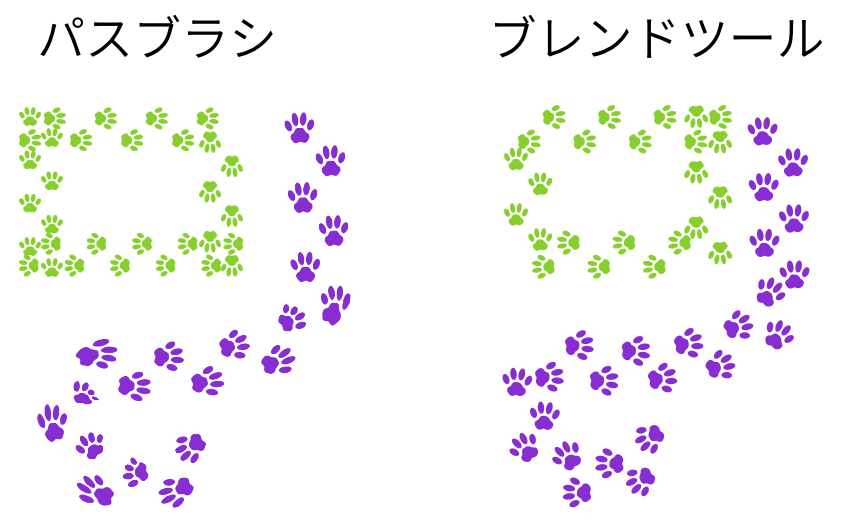
紫の方の下部分を見てもらえばわかりますが、パスブラシに見られた変形がありません。これならブレンドツールの方がいいですよね。
作り方
用意するもの
- 足跡のパーツを2つ(グループでもOKです)
- 適当な線
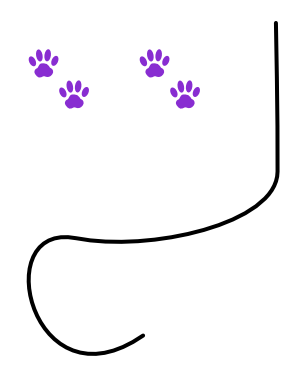
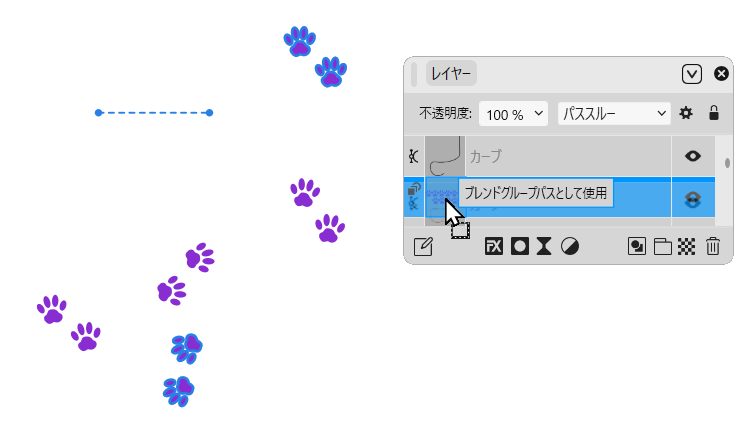
①ブレンドツールで2つの足跡をクリックします。ブレンドグループが作成されます。
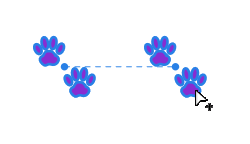
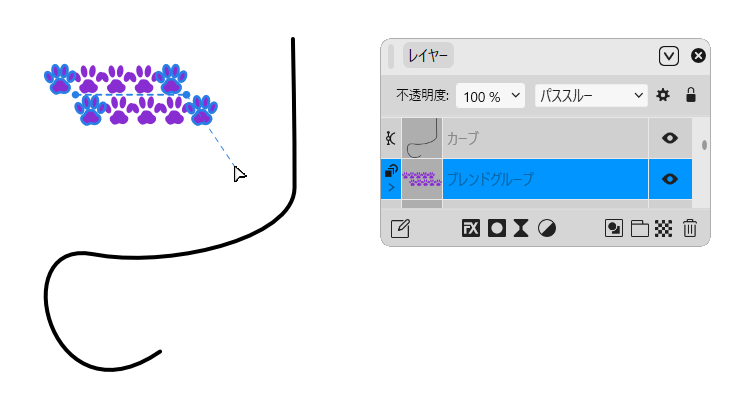
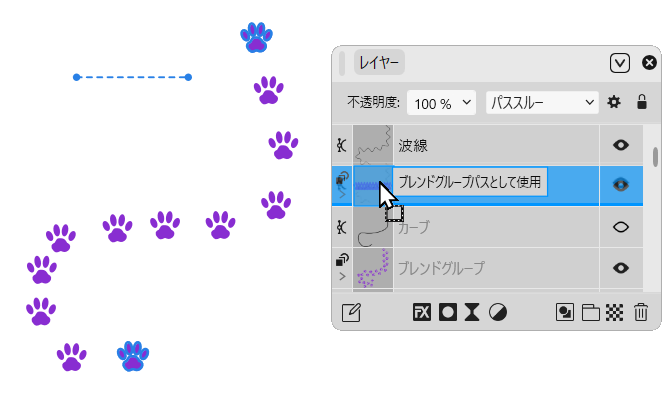
②カーブをブレンドグループのサムネイルにドラッグします。サムネイルです。オブジェクトの名前のところではありません。「内側に配置」と表示されるとそれは間違いです。
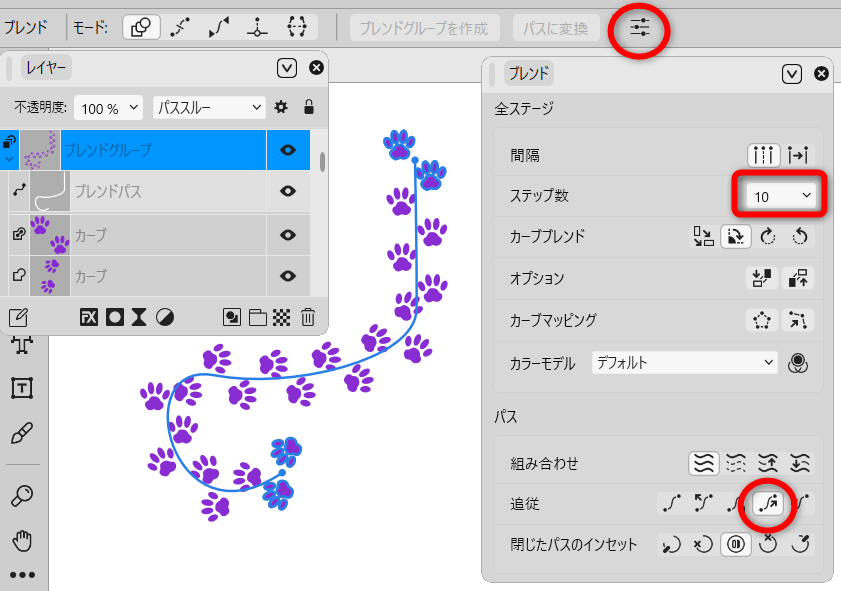
③コンテキストツールバーの「ブレンドプロパティパネルを表示」をクリックしてパネルを出し、ステップ数と追従を変更します。追従はカーブをパスの方向に合わせて回転させるように設定します。
もっと欲しがる人へ
これでもパスブラシよりかなりよいのですが、中には「足跡として不自然だ」という人がいるかもしれません。所詮飾りなんだからいいじゃないと思わないわけでもないですが、極めたい人のための方法をひとつ紹介しておきます。
それは、波線・折れ線を作るスクリプトの使用です。
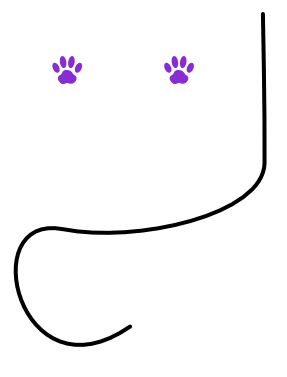
①図の形から始めます。足跡は片方のみに変更します。
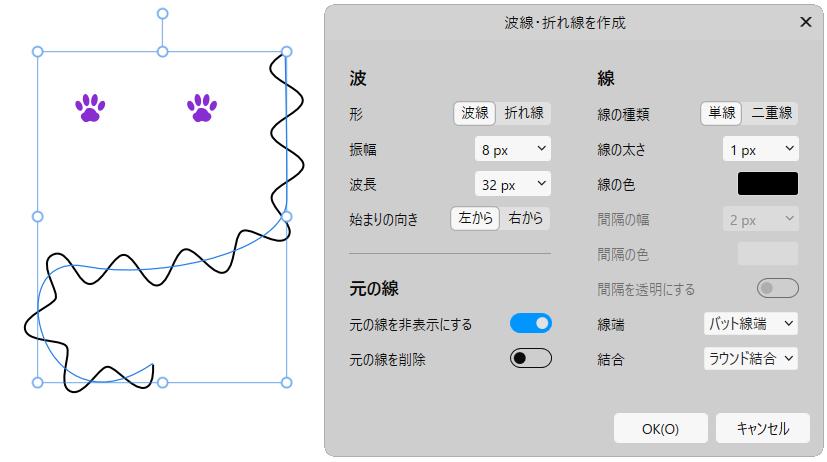
②線を選択してスクリプトを実行します。
③ノードツールで両端のノードを削除します。
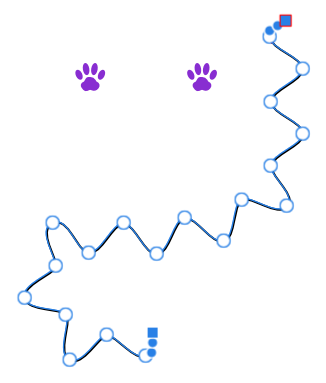 →
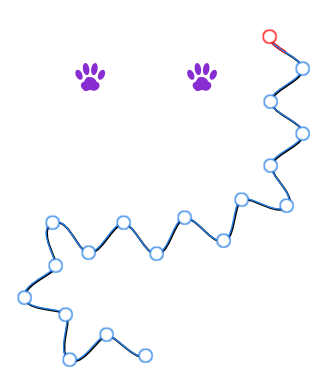
④ブレンドツールで2つの足跡をブレンドし、何戦をブレンドグループのパスにします。
⑤ブレンドパネルで、追従をパスに沿うように指定し、ステップ数をノードの数に合わせます。
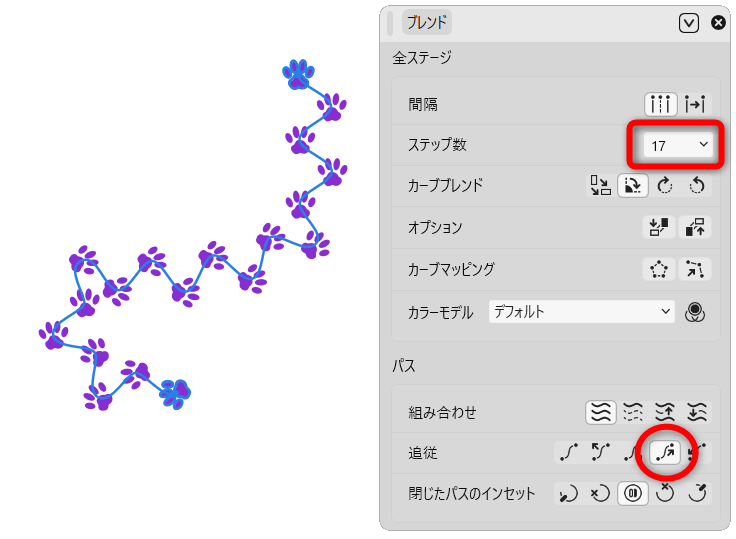
これならさっきよりもっと自然でしょ。
おまけ
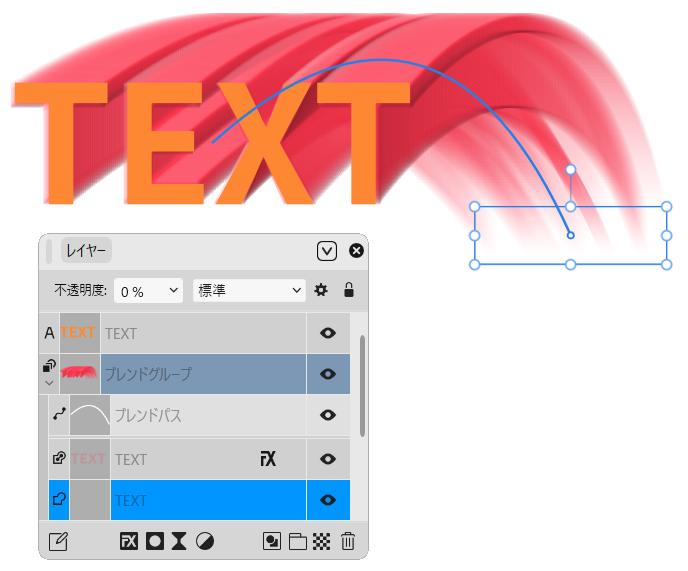
ブレンドツールではこんなことができますよ、という例。
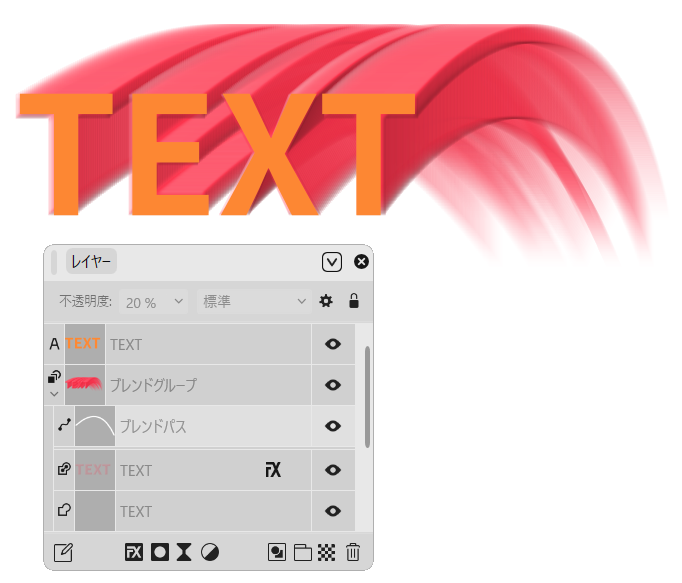
レイヤーの下の方の「TEXT」は不透明度0です。
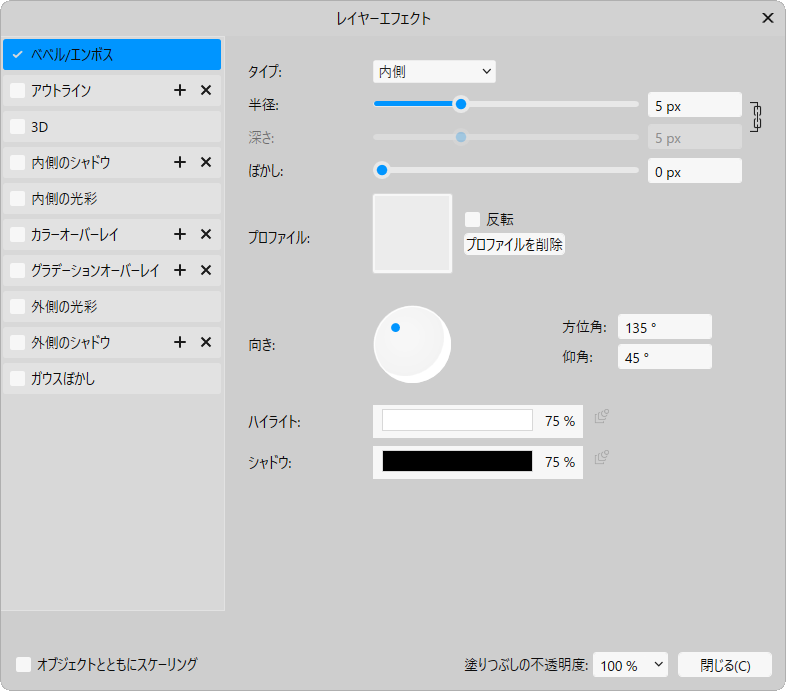
上の方の「TEXT」はエフェクトの「ベベル/エンボス」を掛けています。
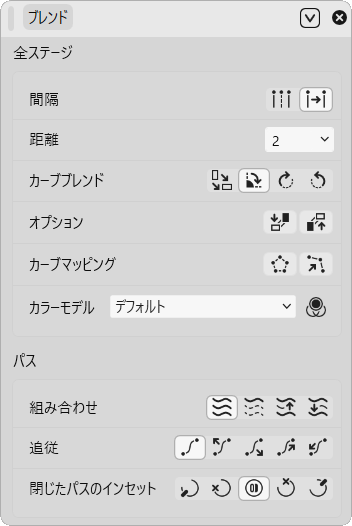
ブレンドの設定。連続したように見せるにはステップ数ではなくて距離を指定したほうが楽です。
これはまだ途中。蛇みたいになってしまって、もう断念しようかな。

いろいろ遊べると思います。