Affinity 3.3で集中線を作成する(10月20日アップデート)
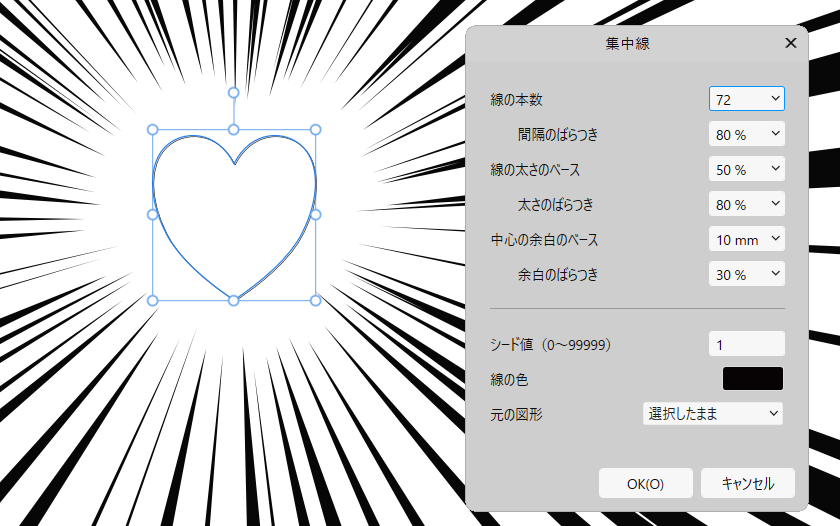
Affinityで集中線を作成します。
ダウンロードとインストール
こちらをクリックして、「focus_lines20261020.zip」をダウンロードします。解凍すると「集中線.afscript」ファイルが作成されます。(10月20日にアップデートしました。zipファイル名をfocus_lines.zip→focus_lines20261020.zipに変更していますので、以前のものをダウンロードした方は再ダウンロードをお願いします)
Affinityのスクリプトライブラリパネルの[デフォルト]カテゴリの三本メニューをクリックして「スクリプトをインポート」をクリックします(パネルメニューではないです。間違えやすいので注意)。
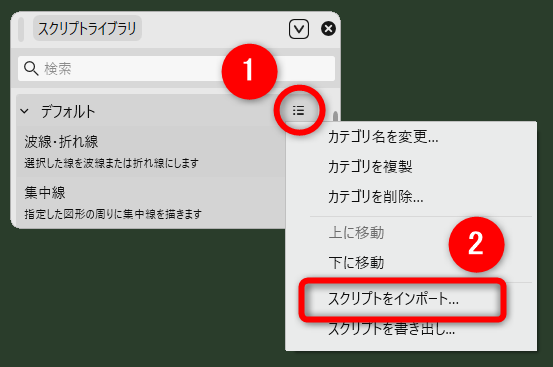
ファイル選択ダイアログが表示されるので「集中線.afscript」を選択します。
実行方法
周囲に集中線を作成したい図形を1つ選択し、スクリプトライブラリパネルの「集中線」をクリックします。ダイアログが表示されますので、いろいろ設定を変えて遊んでください。
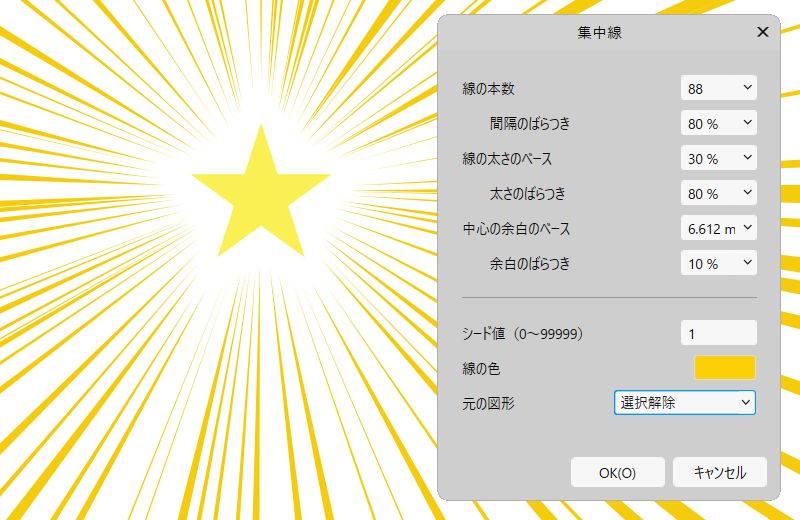
設定値
線の本数
2~720の間で指定します。
間隔のばらつき
0のときは等間隔(同じ角度)です。大きくなるとランダム度が増します。
線の太さのベース
間隔のばらつき・太さのばらつきが0%の場合、100%で隣の線とくっつきます。50%で線と間隔の大きさが同じになります。1~200%の範囲で指定できます。線の最大の太さを90°に制限していますので、少ない本数の場合は指定した値と異なります。
太さのばらつき
0のときはすべて同じ太さです。大きくなるとランダム度が増します。
中心の余白のベース
中心部をどこまであけるかという設定です。0は、選択している元の図形の外周です。マイナスの数値を入れると、図形の内側まで入れることができますが、図形の中心点までに制限しています。上限は図形の大きさの5倍です。
余白のばらつき
0の場合は中央の余白部分を図形の外周から一定の距離にします。大きくなるとランダム度が増します。
シード値
ばらつきを発生させるための乱数を初期化するときの数値です。ここを変えることでばらつき方が変わります。ばらつき方が気に入らない場合に変更してください。同じシード値であれば同じばらつき方になるため、気に入ったシード値をメモしておくと使いまわすことができます。
線の色
集中線と言っているために「線」と表現していますが、実際は塗りつぶしの色です。設定できるのは単色のみですので、グラデーション等を使いたい場合はスクリプト実行後に変更してください。ひとつのカーブの中に複数のパスが入っている構造ですので、塗りつぶしツール(旧グラデーションツール)で簡単に変更できます。

元の図形
選択している図形をどうするか、という項目です。「選択したまま」「選択解除」「非表示にする」「削除する」の中から選んでください。
こぼれ話
線は楔形の三角形です。普通のやり方でひとつのカーブの中に複数のパスを入れると、重なった部分は抜かれます(中マドになる)。そうしないためには次の2つの条件が必要です。
- 線の向きを同じにする
- 塗りつぶしモードを「ワインディング(非ゼロ)」にする
塗りつぶしモードは初期値では「交互(奇数-偶数)」ですので、すべての楔形で変更しなければなりません。スクリプトだから簡単にできるものですね。
楔形にせずに線幅プロファイルを持った線(境界線の幅ツールで指定するもの)も考えました。しかし、それだと1つのカーブの中に入れると線幅をランダムに設定することができません(すべて同じ)。そのため次にグループ化することを考えました。
ところが! スクリプトからはグループを作成できないという問題が発覚。
ということで楔形に落ち着いたのでした。