Affinityのノードツールを解説する(2)ノードの追加と削除
これはAffinity by Canva Advent Calendar 2025の5日目に記事です。前日も私、明日も私です。
なおこの内容は『Affinity解体新書』(仮称。そもそも出るのか、出せるのかすら未定)に含まれます。
前回の続きです。ノードの基本操作として、追加、削除を取り上げます。(Illustratorのユーザーガイドにはキーボードで操作する手順がありますが、私のJISキーボードでは再現できなかったので割愛します)
追加
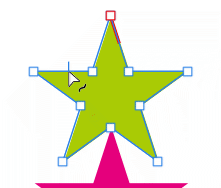
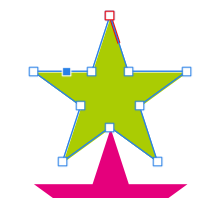
ノードを追加するにはノードツールでセグメント上をクリックします。
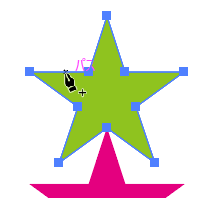
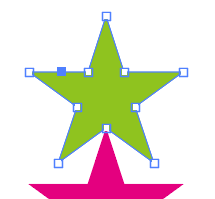
アドビアプリケーションの場合、アンカーポイントを追加するには「アンカーポイントの追加ツール」でセグメント上をクリックします。ダイレクト選択ツールでアンカーポイントを追加することはできません。
削除
選択したノードを削除するにはDeleteキー(またはBackSpaceキー)を押します。(図はない)
アドビアプリケーションでDeleteキー(またはBackSpaceキー)を押してはいけません。アンカーポイントと同時に前後のセグメントも削除されてしまいます(線が切れている)。

アドビアプリケーションでは「アンカーポイントの削除ツール」を使うか、Altキー(optionキー)を押しながら「アンカーポイントの追加ツール」でクリックします。
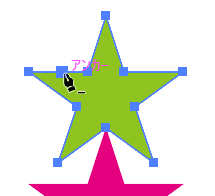
削除でもうひとつ重要なこと。
アドビアプリケーションで、アンカーポイントを1つだけ残して選択し、Deleteキーを押すと孤立点が残ります。
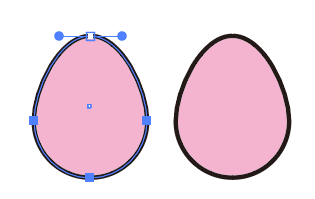
実行後
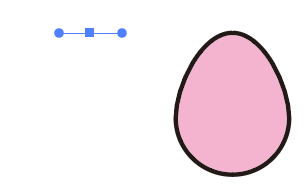
一方Affinityで同様のことをすると、孤立点は残らずにオブジェクトそのものが削除されます。
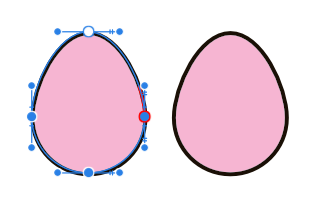
実行後
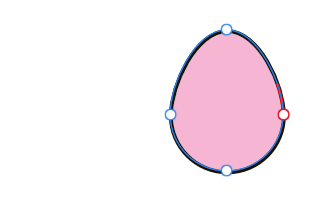
図では次のオブジェクトが勝手に選択されていますが、これは[設定]→[一般]の[削除後に選択を維持することを希望]がオンの時の状態です。オフにすると次のオブジェクトは選択されなくなります(デフォルトでオン)。
実はAffinityでは、孤立点は発生しないように設計されています。そのためIllustratorの[選択]メニューの[オブジェクト]→[孤立点]に相当する機能はありません。古くからのDTPユーザーはテキストの孤立点で悩まされた記憶があるでしょうが、そういった心配は一切無用というわけです。
私がAffinity押しな理由の一つです。