Affinityのノードツールを解説する(3)コーナーとセグメント
これはAffinity by Canva Advent Calendar 2025の6日目に記事です。前日も私、明日も私です。
なおこの内容は『Affinity解体新書』(仮称。そもそも出るのか、出せるのかすら未定)に含まれます。
前回の続きです。
ノード(node)とは結び目とか分岐点という意味ですね。セグメントとセグメントをつなぐ箇所です。そのつなぎ方には次の3つがあります。
シャープ
とがった形状です。制御ハンドルがないか、左右の制御ハンドルがノードと一直線ではない状態です。ノードは四角形になります。
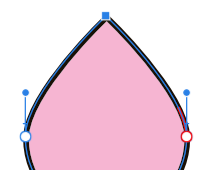
アドビアプリケーションでは「コーナーポイント」と言います。
スムーズ
ノードを挟んで左右の制御ハンドルが一直線になっている状態です。ヘルプでは「ベジエ」とも書かれています。ノードは円形になります。
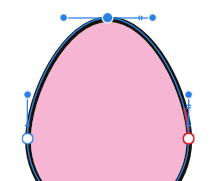
アドビアプリケーションでは「スムーズポイント」と言います。
スマート
よくわかりません。ヘルプでは「パスは連続的なカーブを形成しますが、最適にフィットするラインが使用されます。(creates a continuous curve but uses a line of best fit.)」と書かれていますがなんのことやら。ノードはドーナツ形になります。
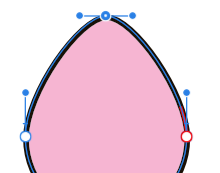
これはアドビのアプリケーションにはありません。
つなぎ方を変更するにはコンテキストタスクバーのアイコンをクリックするか、右クリックメニューから選択します。
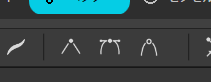
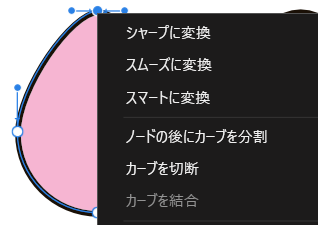
もしくは、Altキーを押しながらノードをクリックすることで「シャープからスムーズ」「スムーズからシャープ」に変換することができます(スマートは仲間外れ)。
シャープの状態から制御ハンドルを出すことはできないようです(アドビアプリケーションでは「アンカーポイントの切り替えツール」を使う)。そのため、いったんスムーズに変換してからハンドルをドラッグします。このときAltキーを押しながらドラッグすることで、「制御ハンドルを持つシャープ」になります(ノードの形が変わります)。
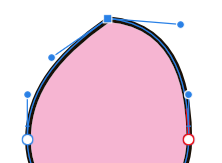
この状態でAltキーを押しながらノードをクリックすると制御ハンドルが消えたシャープになります。
なお、ノードおよび制御ハンドルを操作する際、Shiftキーを押すと移動方向が45度の角度に固定されます。
続いてセグメントの操作です。
ノードツールでセグメント上をクリックするとノードが追加されます(前回参照)が、クリックせずにドラッグすることでセグメントを変形できます。
不慣れな人にはこれだけの説明では難しいですね。もっと具体的に言うとこうなります。
セグメント上にマウスカーソルを持っていき、そこでマウスの左ボタンを押します。ここで左ボタンを離すと「ノードの追加」になります。左ボタンを離さずにマウスを前後左右に移動させると「セグメントの変形」です。決めたい位置までドラッグして、そこで左ボタンを離せば変形が確定します。
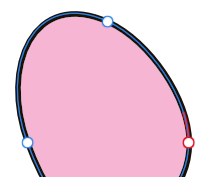
この操作のときもShiftキーを押しながらドラッグすると移動の角度が固定されます。
ここまでノードツールの使い方を説明してきましたが、最後まできちんと読まれた方はわかると思います。
ノードツール≠ダイレクト選択ツール
ノードツールはダイレクト選択ツールと似たところはあるけれど違うところもあり、さらにアンカーポイント追加ツール、アンカーポイント削除ツール、アンカーポイント切り替えツールも兼ねている、まさに「ノードを扱うためのツール」であるということを。
それを「ダイレクト選択ツールはAffinityではノードツールと言います」などと誤解を招く発信をしたらいかんよ。