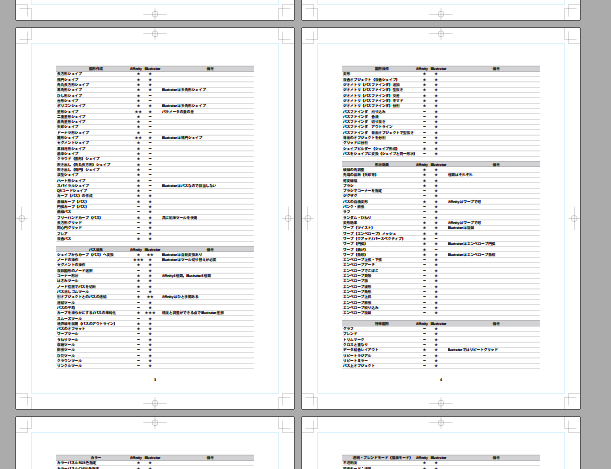
Acrobatで校正用に仕上がり罫線を入れる
世の中には「校正紙に仕上がり罫線を入れてほしい」という要望があるようですね。私も過去にあった気がします。
対応として考えられるのが仕上がり罫を入れたレイヤーを作成し、通常時および最終出力時は非表示にしておいて、校正を出すときのみ表示するというもの。しかしこの方法は、元のドキュメントを加工するため、非表示にし忘れて最終出力すると事故の元です。また、仕上がり罫を表示させないままPDFを作成してしまってやり直しとか、まあ、手間がかかりますね。
それを避けるために陽だまりさんはInDesignで罫線のみのドキュメントを作って、それに配置しているとか。二校、三校の場合はリンクを更新するだけですが、初回は全ページを配置しなければならないのでそれも面倒。
ということでAcrobatを使って仕上がり罫線を入れる方法を紹介します。この方法のメリットは次のようなことです。
- 元データを触らないので事故を起こさない
- 校正用PDFに対して仕上がり罫線をつけるため、本番用と区別がつきやすい
- 複数のPDFファイルに対しても実行できる
- 他の方法と比較して圧倒的に楽にできる
ではやってみましょう。
まず、仕上がり罫線だけのPDFを作成します。1ページだけでOKです。InDesignでもIllustratorでもOKですし、罫線色も自由です。仕上がりサイズのPDFを作成するので罫線を内側に揃えておきます。準備はこれだけ。
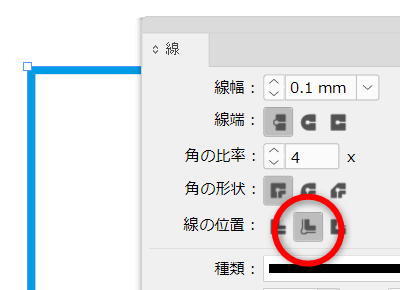
案件の校正用PDFを作成します。私の例は『Affinity by CanvaとAdobe Illustratorの徹底機能比較』の作業用バージョン(販売しているものとは異なります)です。
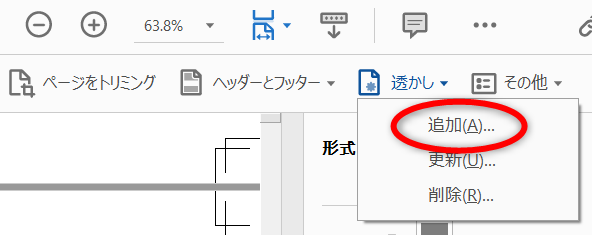
AcrobatでPDFを開いたら[PDFの編集]をクリックして[透かし]の[追加]をクリックします。私のAcrobatのバージョンがやや古いので、この通りの図ではないかもしれません。
設定は次の通り。
赤い枠:必ず変更しなければならないところ。
青い枠:必要に応じて変更するところ。
薄緑の枠:設定を保存しておけば次回はここから設定を呼び出せます。
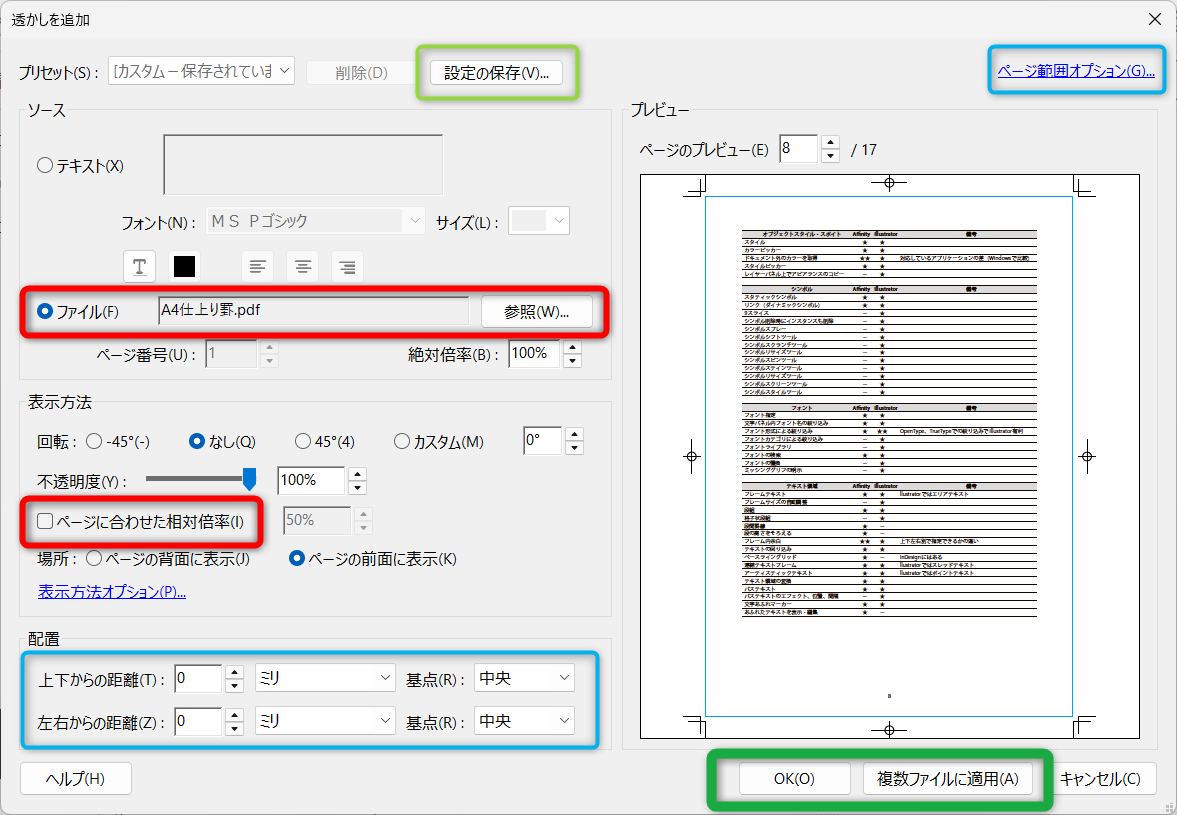
最後に太い緑の枠のボタン、[OK](このファイルのみ)または[複数ファイルに適用](適用するファイルを複数選択する)のどちらかをクリックします。
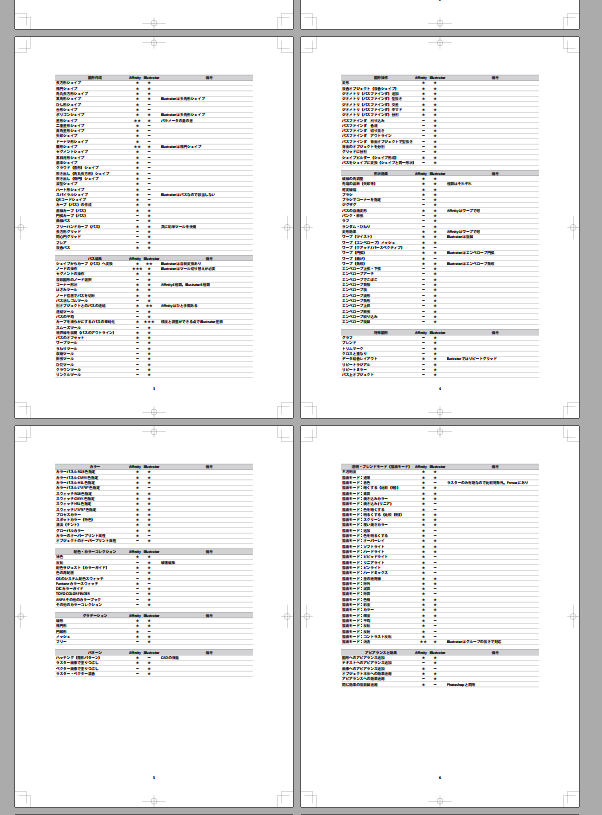
ちょっと見えづらいけど、このように全ページに仕上がり罫をつけることができます。