Windows 11になったぞ。インストール顛末(Adobe編)
Windows 10のサポートが2025年10月14日(最後のセキュリティ修正提供日)に終了ということで、Windows 11にアップデートできないPCしか持っていない私でしたが、ようやくWindows 11搭載PCを購入しました。
私はプレインストール反対派なので、なるべくそういうものが少ないメーカーあるいはBTOのPCを選びます。今回はドスパラの「GALLERIA DL9R-IG-C4A Adobe Creative Cloud推奨スペックモデル」にしました。14インチのノートパソコンです。カスタマイズの追加分はこんな感じ。
- Windows 11 Pro
- パーティション2分割
- ノートPC用冷却台ZALMAN ZM-NS1000
- 下取りサービス
これで192,280円になりました。14インチサイズを選んだのは重さです。重量1.5kg(本体のみ)は力のない老人でも何とか持ち運べるかなということで。前のVAIOは13.3インチサイズで重量1kgを切っているので、それに比べるとやはり重く感じます。
14日に配送されてきたんですが、インストール・設定が完了して切り替えたのは今日からです。というのも、Windows 11は初めてなので、色々インストールテストをして使えるかどうかの確認に時間がかかったためです。問題が発生するたびに使い方の方針を変更して、最後に初期状態に戻して使うと決めたものだけをインストールするというやり方です。
これには理由があって、Adobeが2年縛りにしちゃったものだから、もう初期化はできないんですよ。ですから、変なごみを残さないよう相当に神経を使ってインストールしていかなくちゃいけません。以前は毎年(年末~年始に)初期化してたのでいろいろ遊べたんですがね。
Adobeの2年縛りがつらい
もうちょっと詳しく説明すると、AdobeがCreative Cloudの各アプリケーションを、直近の2バージョン(最新とその1つ前)しかインストールできなくなってしまったのがこの問題の根源です(知らない人は#アドビ令和の変で検索してください)。このため、過去の複数バージョンをインストールしたPCを初期化した場合、最新から2つ前以前のバージョンは再インストールできなくなってしまうわけです。
私のVAIOの場合、InDesign 2022、2023、2024、2025がインストールされているわけですが、これを初期化してしまうと2022と2023はもうインストールできません。実は仕事でメインで使っているバージョンは2023(18.3)なので、初期化すると仕事ができなくなるわけです。
ですから絶対に初期化しないよう、常日頃からセキュリティに気を遣い、余計なアプリケーションをインストールせず、メンテナンスを行うといったPCの管理が必要なわけですね。
PCを初期化できるのは今のタイミングだけということになるので、普段なかなか試せないOSの様々な設定を試して最適環境を模索するチャンスなのです。誰かテスト用のPCを私に買ってください。
InDesignの旧バージョンをインストール(できなかった)
Windowsの設定やAdobe以外のアプリケーションについては、続編で書きます(疲れたらやめるかもしれません)。先にAdobeのアプリケーションについて紹介します。これだけで結構なボリュームになってしまいました。
まずInDesignなんですが、私はCC2017~CC2019の単体インストーラを持っています。CC2019までは単体インストーラをダウンロードできたんですよ。2020以降はCCデスクトップアプリケーションからしかインストールできなくなって、単体インストーラは入手不可になりました。
なぜこの古いバージョンをインストールしようとするかというと、2つの理由があります。
- バグの発生状況の確認
あるバグ(非常にまれなケースで発生するもの)が見つかった際、どのバージョンから発生していてどの範囲に影響があるか、を調べる必要が出てきます。その時に古いバージョンで再現するかを確認するのに使用します。 - 配布データの作成
InDesignの生データを配布する際は、できるだけ多くの人に使ってもらいたいものです。そのためには、できるだけ古いバージョンのデータを配布したほうが対象者が広がります。あまり古いとそもそも機能がなかったりするので厳しいのですが。
ということで、インストーラを起動してみました。すると次の図のように真っ白です。これはCC2017~CC2019の3バージョンすべてで同じ状況でした。ちなみにOSは24H2ですが、2025年5月アップデート(Notoフォントがインストールされるやつ)は適用されていません(どこまでアップデートが適用されていたかはわかりません。PCの出荷時の状態です)。
これがWindows 10(22H2)の場合は問題なくインストールが実行され、正常に完了します。
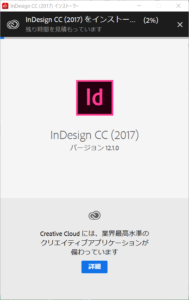
原因までは探っていませんが、どうやら、Windows 11にはインストールできないようです。
もっとも、最新の2025(バージョン20.4.1)であってもWindows 11 24H2には正式には対応していないので当たり前の話なんですが。
ちなみに互換モードで「Windows 7」を指定してもかわりませんでした。
古いバージョンのインストールは断念しました。
問題はもう一つあって(というかこちらのほうが重要なのですが)、現在仕事で使っているのが2023(バージョン18.3)なんですね。これはもうインストールできません。
グループ版の管理者であればインストーラを確保しておけばインストールできるんですが、あいにく私はそうではありません(実は私は自分のライセンス形態をよく知りません。少なくとも純粋な個人版ではないです。現物支給があったりするので。エンタープライズなのかなあ?)。
仕方がないので、仕事で使うバージョンを2024(現時点では20.4.1)に変更することにしました。どぅしても2023でないとできない場合はVAIOのほうを使います。セキュリティアップデートの提供が条件付きで1年延期されるらしいので、それで対応しようと思います。
実はこのタイミングでPCを買ったのはWindows 10のサポート終了だけではなくて、Adobeアプリケーションの次のバージョンのタイミングも計っています。Adobe MAXが10月28日(現地時間)からですので、2024がインストールできるリミットもそのあたりなんですね。ですからWindows 10のサポート終了をぎりぎりまで待っていると、あぶないんですよ。なので最悪2か月待ちを想定して早めに手配したわけです。ドスパラが翌日に配送できるとは思わなかったので(ここはメーカー次第ですね)。
Adobe Genuine Serviceはインストールしなくていいよ
CCデスクトップアプリケーションをインストールしようとすると次の画面になります。
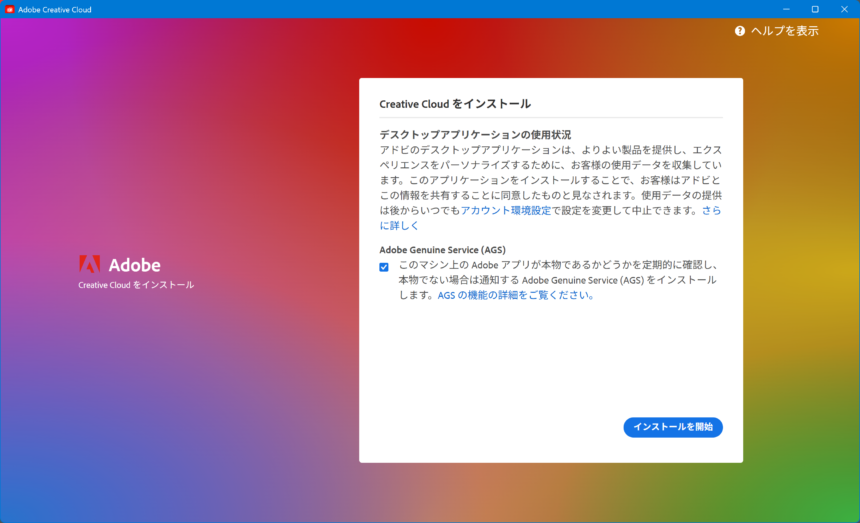
これは非正規品を検出するアプリケーションなので、アドビストアもしくは認定代理店からしか購入したことのない人にとっては不要です。まあ、稼働してても問題を起こすようなものでもないので気にしなくていいんですが。
Acrobatは仕方なく最新環境へ
Acrobatは今少し落ち着いているようですね。今年の3月ぐらいまでは最新版のバグがひどくて使い物にならない状態でした。このブログではIllustratorの最新バグの話が多いですが、Acrobatも負けず劣らずです。そのため古いバージョンを使い続けていました。
新しいPCでも、古いバージョンを使おうと思って、以前ここで書いた手順通りにやったんですが、次のエラーが出てインストールできません。
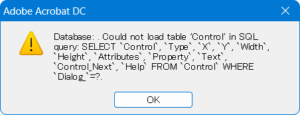
データベースのエラーですね……
これは無理ですわ。対処法がない。
どのバージョンなら動くかということが皆目見当がつかないので、最新バージョンをインストールすることにしました。どうせフォーラムの回答かプリフライトぐらいしか使うことはないので。
そうしたら「時間がかかっています。解決を試みています」(だったっけかな?キャプチャとったはずなのに捨ててしまったようだ)のメッセージが。最初に書いたように、テスト回と本番回の2回インストールを行っているんですが、両方とも出ました。どちらも時間がかかってなんとかインストールに成功しましたが、アップデートもしんどそうだなとこの先が思いやられます。
ちなみにこの時点ではまだアンチウィルスソフトをインストールしていません。Windows Defenderが影響していた可能性はありますが、症状が出たのはAcrobatだけです。
なぜ位置情報が必要なの?
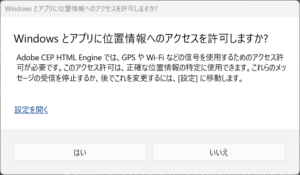
インストール中に次のメッセージが出ました。どちらもも位置情報へのアクセスを求めてきます。
Windowsの設定で位置情報をオフにしているのでこういうメッセージが出るんですね。どちらも[いいえ]にして、今のところ問題ありません。
CEP HTML Engine
UXP Developer Tools
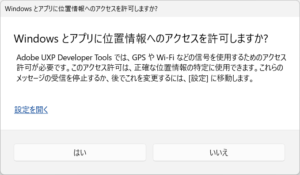
しかし、何のために位置情報が必要なんですかね。位置情報を使って何かをするアプリケーションではないはずなんですが。
なお、位置情報を無効にしていてもAdobeの英語サイトにアクセスすると次の画面が出ますので、本当に関係ないはずです。
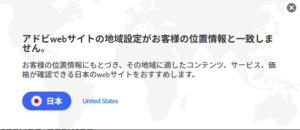
ですから位置情報へのアクセスは、使用状況を収集していると強く疑われてしまいますよね。そのためにアプリケーション実行時の権限要求は必要最小限にしたほうがいいです。
こういうことをすると怪しいソフトだと疑われますよ。