Word、Excelに貼った画像が粗く(220ppi)なる件について
投稿のきっかけは制作課長くれそんさんの「WordデータをIllustratorデータにする方法と、それとは別に、IllustratorでPDFをいじらないでという話」というnoteです。そこに「(Wordを)PDFに書き出してIllustratorで開いてみると200ppiに下がっています」という記述がありましたので、これはほかにも知らない人が多いんじゃないか、原因と対策を広く知っておいてもらわないといけないと思いました。何を隠そう、私も知ったのも今年になってからなのであんまりえらいことは言えないのですが。
実は2016以降のWordとExcelではデフォルトで、貼った画像の解像度を220ppiに間引く(ダウンサンプル)ようになっています。そのため仕組みを知らない人が画像をWordファイルに貼って印刷会社に入稿すると、その時点ですでに220ppiになってしまっていて使えないという状況になります。
しかし、元の解像度を維持したまま配置する方法がありますのでその手順をWordで説明します。まずOfficeソフトの[ファイル]→[オプション]→[詳細設定]を順にクリックします。そして「イメージのサイズと画質」のところまでスクロールします。
初期状態はこのようになっています。この「既定の解像度」が220ppiになっているのが原因です。
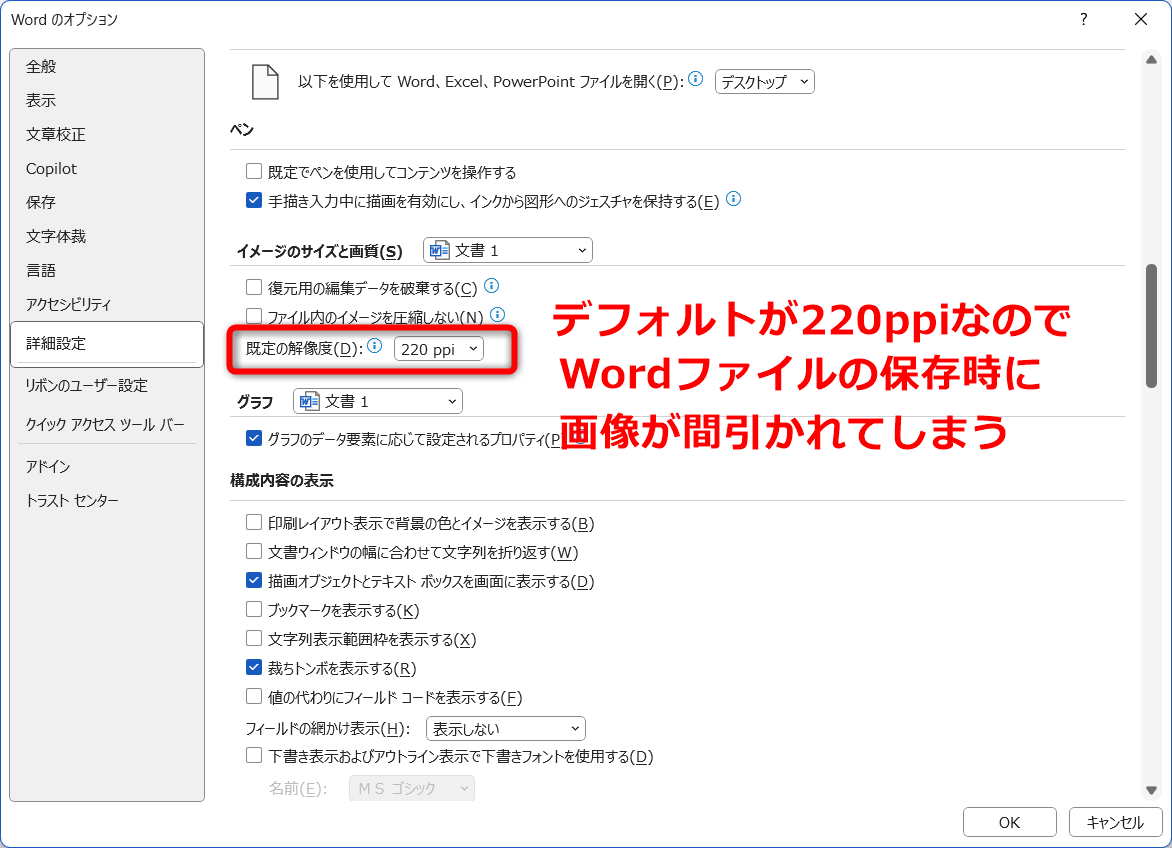
そこで、ここを「高品質」にするのです。そうすることで画像がダウンサンプルされず、元の画像が維持されるというわけです。
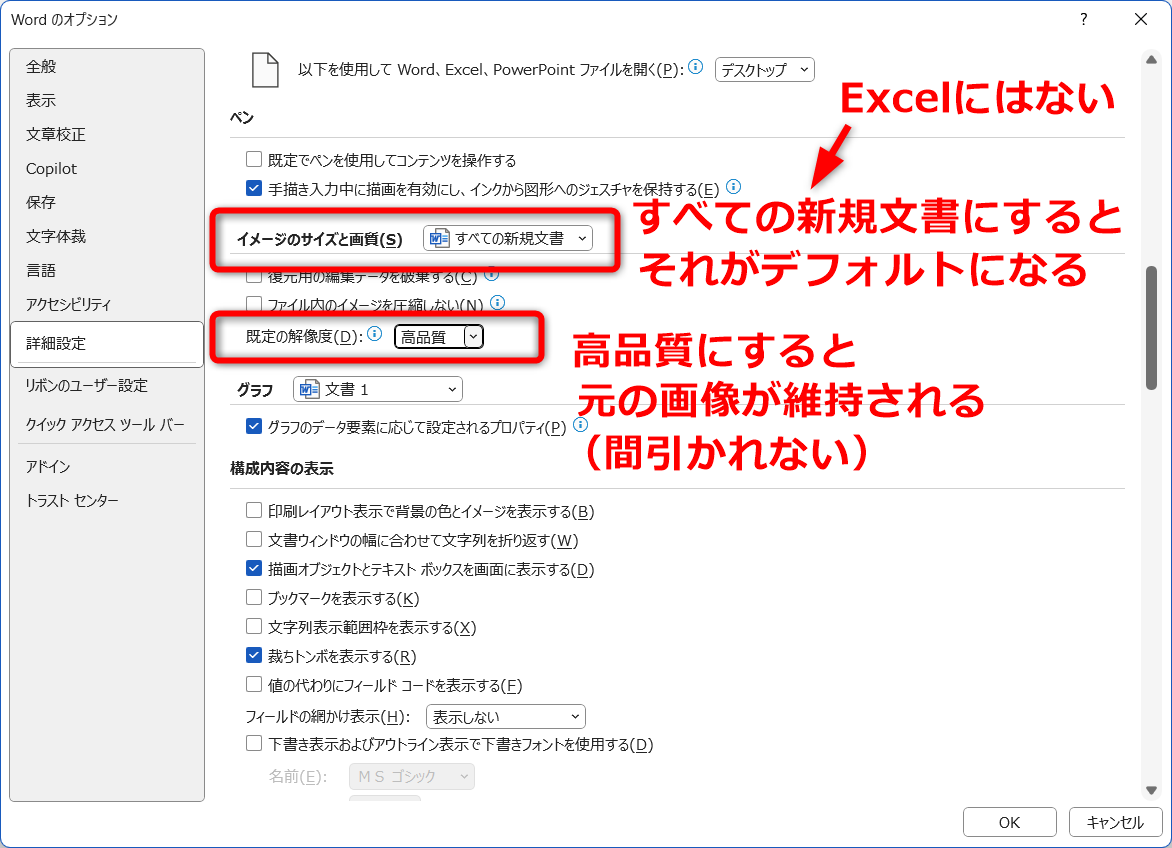
ここで、Wordだけの特別な設定があります。「イメージのサイズと画質」の「すべての新規文書」という部分ですね。これにしておくことで以降に作成される文書のデフォルトが「高品質」になります。Excelには「すべての新規文書」はないので、新規文書を作成するたびに設定しなければなりません。
なお、PowerPointですが、実はPowerPointではデフォルトで「高品質」になっていますので、わざわざ変更しない限りダウンサンプルはされません。
このことの公式な説明はMicrosoftのヘルプにあります。
ただし、このヘルプの説明はおかしなところがあって……
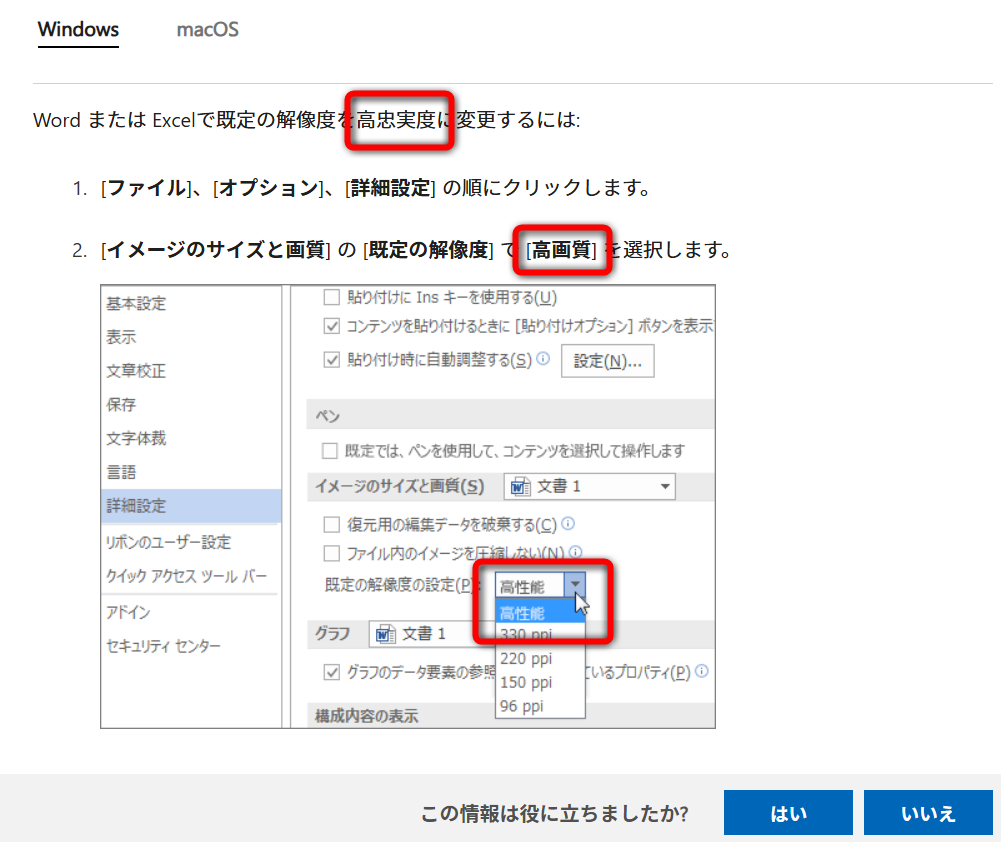
「高忠実度」「高画質」「高性能」……どれも違う!
こんなひどいヘルプは今まで見たことがありません。よくアドビ語は揶揄されますが、マイクロソフトもなかなかのもんです。
というわけで原因はわかりました。ですから、画像をWordに貼って入稿してくるお客様に対しては、「これからは高品質にしたドキュメントを作成してそこに貼ってくださいね」といいましょう。
なんてことはありません、「元データをくれ!」