Windows 10サポート終了間近。Windows 11の注意点
ここではWindows 11の注意点について書きます。
Windows 11へのアップグレード
Windows 11の動作条件を満たしており、アップグレードできるのであればアップグレードした方がコストがかかりませんし、インストール済みのアプリケーションもそのまま使えます。大きなトラブルも聞いていません。
アップグレード方法はニュースサイト等を見てください。数日前にも「『Windows 10のサポート期限終了』にどう対処する? 手持ちのPCをアップグレードする方法をチェック!」という記事が出ています。
アップグレードする際は、インターネットに接続できる別の端末(PCやスマートフォン)を用意しておいた方が無難です。アップグレード中にトラブルが発生した場合、原因と対策をネットで調べるためです。トラブル発生中はインターネットに接続できないことが多いですから。
アップグレード後にもしトラブルが発生しても10日間は元に戻せます。何かあったときのために、元に戻す方法も確認しておきましょう。逆に言うと10日以内にアプリケーションや周辺機器(プリンタなど)のチェックを行わなければなりません。
Windows 11のPCを購入する
Windows 11の動作条件を満たしていない場合、新しいPCを購入してください。ハードウェアの強化でアップデートできるケースがあるかもしれませんが、4~5年は使っているでしょうから、減価償却は終わっていますし耐用年数も切れています。何より最新機種と比べると遅さは否めません。新しいPCにすることで仕事の効率は確実に上がります。
この場合、調達先によっては時間がかかる場合もありますので、すぐにでも動かなければいけません。店頭にはAdobe製品が満足に動くものは置いてないですから。
お勧めはBTO製品ですね。マウスコンピューターやパソコン工房、ドスパラなどです。これらは構成部品(CPU、メモリ、SSDなど)をカスタマイズして購入することが基本です。他にも次のメリットがあります。
- 納期が短い
- 用途別のラインナップがある。特にCreative Cloud対応と謳っている機種がある
- 付属アプリケーションが少ない
Lenovo、HP、Dell、NEC、富士通、Panasonicなどのメーカー製品は次の点でお勧めできません。
- カスタマイズできない(できる範囲が狭い)
- 納期が長く、サポート終了に間に合わない可能性がある
- メーカー独自の付属アプリケーションがAdobe製品と相性が悪いことがある
私はDell Network Assistantに悩まされた経験があります。最近のものはどうか知りませんが、昔はとにかくPCが遅くなり、Illustratorとの相性が最悪だったと記憶しています(記憶違いだったらすみません)。
Windows 11のセットアップ
新しいPCを購入したらセットアップの最初が肝心です。
法人ライセンスを契約できるような大きなところはともかく、中小企業では一般ユーザーライセンスで契約することがほとんどだと思います(店舗で購入する場合は通常一般ユーザーライセンス)。
その場合、PC起動直後にユーザーのセットアップが始まるのですが、個人ライセンスのWindows 11では、PCのユーザーをMicrosoftアカウントにしようとします。
ユーザー名をMicrosoftアカウントにしてしまうと、ユーザーフォルダ名はアカウント(メールアドレス)の先頭から数文字分を取り出したものになります。考えにくいですが、もしこれに日本語が含まれていた場合に海外製のアプリケーションがインストールできなくなるおそれがあります。英語圏しか知らない開発者だと多言語対応ということを知らないので、日本語が含まれるフォルダを認識できないんですよね。これはInDesign 2025の最初のバージョンをインストールすると多言語のファイル名のPDFプリセットを削除してしまった件と根は同じです。
また、企業においては、会社のPCを個人のMicrosoftアカウントに紐づけることに抵抗感があるでしょう。会社でMicrosoftアカウントをPCの台数分だけ作成しておくという手もありますが、そうすると何らかの拍子にOneDriveを経由して情報が流出するということも想定されます(完全に防ぐにはグループポリシーでOneDriveを無効にします)。
そういう人のために、半分裏技ともいえるWindows 11でローカルアカウントを設定する方法があります。
Win11の初期セットアップ時、ローカルユーザーでログインする方法【Windows11】
基本的のこの手順に従っていけばいいのですが、1つだけ古い部分があります。キーボードの「Shift」キーと「F10」キーを同時に押しコマンドプロンプトを起動させたら、「cd oobe」「Bypassnro.cmd」ではなく、start ms-cxh:localonlyと入力してエンターキーを押してください。「Bypassnro.cmd」を使う方法は今年の3月~4月ごろに廃止されました。購入するPCによっては廃止されていない状態のものがプレインストールされている可能性もありますが、私が7月に購入したPCでは「start ms-cxh:localonly」を入力しました(こちらの方が文字数が少なかったので先に試しました。「Bypassnro.cmd」は試していません)。あとの手順はサイトの通りです。
アプリケーションのインストール順
アプリケーションのインストールには順番があります。
- Microsoft Office
- Adobe Creative Cloud製品
- その他のアプリケーション
重要なのは、Micorosft Officeをインストールしたい場合はそれを最優先することです。WindowsとOfficeでは重複する機能があります。Microsoft 365、OneDrive、Outlookですね。これはWindows Update前に行っていただきたいです。機能が重複するので、Officeの方で上書きされる可能性があります(後述するように、私は先にアンインストールしています)。Microsoft 365を使用している場合は上書きしてもいいのですが、買切版を持っている場合は古いほうに上書きされる可能性があります。もし上書きされても、最後にWindows Updateをかけることで最新版になります。
次にAdobe製品をインストールします。おそらくAdobe製品の開発チームでは、ほかのアプリケーションがインストールされている環境ではテストしていません。そのため他の製品(特に常駐するもの。ウィルス対策ソフトなど)がインストールされているとインストールに失敗する可能性が高くなります。
Adobe製品をインストールするには事前にダウンロードページから「Creative_Cloud_Set-Up.exe」をダウンロードし、USBメモリに保管しておくとよいでしょう。なお、このファイルはインストールが完了すると削除されてしまうので注意してください。
私の場合、次の手順で行っています。
- プレインストールされているウィルス対策ソフト(体験版)およびおまけアプリケーションのアンインストール
- 不要なWindows機能(Microsoft 365、OneDrive、Outlookを含む)のアンインストール
- 各種基本的な設定(高速スタートアップをオフに、パフォーマンスの設定、システムの保護と復元ポイントの作成、など)
- Microsoft 365をインストール
- Windows Update
- Adobe Creative Cloud製品をインストール
- ウィルス対策ソフトおよびその他のアプリケーションのインストール
ウィルス対策ソフトのインストールはかなり後になりますので、そこまではMicrosoftとAdobeのサイト以外は極力アクセスしないようにしています。
その他の注意点としては、同じ用途を持つ複数のアプリケーションをインストールする場合は、通常使用するものを後にするということです。例えば複数のWebブラウザを使用している場合とか、AcrobatとFoxit Readerを併用する場合などです。基本的に後からインストールしたものがファイルを開くときの既定値になります。
おまけ:スタートメニュー
余談です。
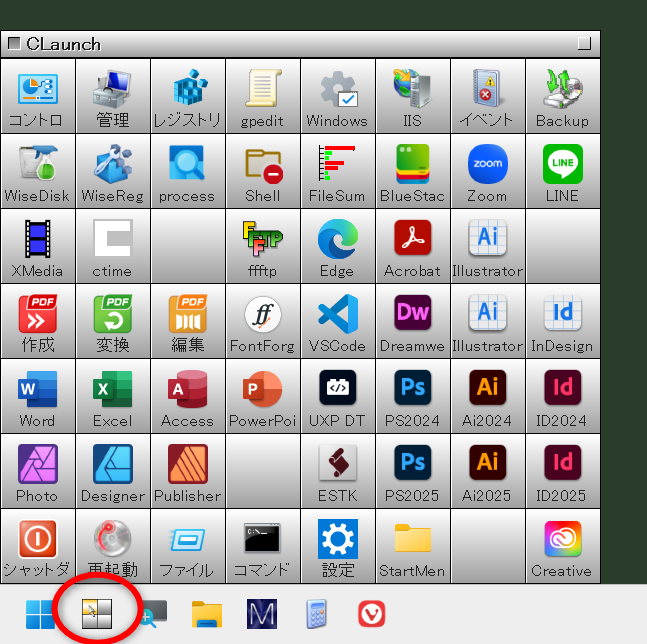
Windows 11のスタートメニューは使いにくいですね。私はスタートメニューは1つの画面でたくさんのアプリケーションにアクセスしたいのでWindows 11のスタートメニューがどうしても慣れませんでした。
そのため、CLaunchを使用することにしました。これはWindows XP時代に使用していて、Windows 7になってから使用をやめたものです。Windows 10のタイルメニューは使いやすかったんですが。それで今回復活しました。スタートメニューの隣に置いています。Windowsメニューを消せれば完璧なんですが、さすがにそれは無理でした。
まあ私の好みということで。