Windows 10サポート終了間近。Windows 10を使い続ける場合
Windows 10を延命する
すぐにWindows 11に移行できない人のために救済措置があります。それが一般ユーザー向けの「拡張セキュリティ更新プログラム(ESU)」です。このページに書いてある内容は一般ユーザー向けのものなので、企業ライセンスで導入している事業所には該当しません。その場合は販売代理店に相談してください。
企業内で使用していても、WindowsがプレインストールされているPCを購入していたり、OSを単体で購入している場合は一般ユーザーに該当しますので、この拡張セキュリティ更新プログラムの対象です。
ESUが適用されると「2026年10月13日まで重要なセキュリティ更新プログラムが引き続き提供されます」ということなのですが、前の記事で書いたように2026年11月10日までですね。
ESUは1つのMicrosoftアカウントに対して10台までのWindows 10デバイスに適用可能です。
ただ、企業内のPCでこれが使えるかどうかは微妙です。というのも、ESUを使うには次の3つのいずれかの条件を満たす必要があるからです。
- PCの設定とアプリを同期する(OneDriveにバックアップをする。無料)
- Microsoft Rewards 1,000ポイントで引き換える(無料)
- 購入する(3,500円)
ESUを使うにはMicrosoftアカウントへのサインインが求められます。MicrosoftアカウントはAdobe IDと同じく、個人に紐づいています。したがって企業内のPCを個人用のMicrosoftアカウントと紐づけなければなりません。
もちろんダミーのMicrosoftアカウントを作成してそれに紐づけることも可能ですが、アカウントとパスワード、メールアドレスや電話番号(2段階認証でショートメールを使用する場合)もあわせて管理しなければなりません。
1つのMicrosoftアカウントに対して10台のPCまで紐づけることができますので、Microsoftアカウントの数は減らせても、どのPCがどのアカウントかということを管理しなければならないですから、やはり台帳は必要でしょう。
個人でやっている、数人でやっている、ということであれば大きな問題にはならないのですが、ある程度の規模のところですと、異動や退職などで使用者が変わる場合があるので管理が非常に煩雑になります。そのため、運用しきれないというところもあると思います。
何もしない(現状のものを当面使い続ける)
最初に書いておきますが、絶対にお勧めできません。
しかしながら、Windows 11に対応していないアプリケーションがあったり、新しい環境を構築できない(設定した人が退職して誰もわからない)場合などは仕方がありません。
現状を変更することができない場合はセキュリティ更新プログラムを受け取れませんので、脆弱性が残ります。そこをつく攻撃から逃れなければなりません。攻撃はインターネット上の脅威や外部から持ち込まれたデータによって実行されますので、その経路を塞ぐことが肝心です。
ですが、Adobeのアプリケーションは必ずライセンス認証のための通信を行います。そのためネットワークから切り離すことは不可能で、少なくとも次のアドレスは許可しておく必要があります。
- auth.services.adobe.com
- adobeid-na1.services.adobe.com
(両方必要なのか、片方だけでいいのか、下の方はもう使っていないのかという細かいところまで走りません)
ファイヤーウォールの設定がわかるのであれば必要最低限の通信だけ許可してそれ以外は塞ぐということができますが(それでも実際の通信を分析して必要かどうかを判断するのに時間がかかります)、そうではない人にとってAdobeアプリケーションを使いつつセキュリティを確保するというのは難しいと思います。
一番怖いのはそのPCがbot化し、DDoS攻撃など外部のネットワークに対して攻撃を始めることです。被害者だったものが加害者に変わるということですね。この場合、そのPC自体が表面的におかしな動作をするということはないですから気づきません。
一般的にコンピュータウィルスに感染すると、PCが使えなくなったり、ファイルが人質に取られて金銭の支払いを要求されたりというイメージがありますが、これらはいずれも組織内での話で、公表しなければ誰にもわかりません。私は組織外に影響を及ぼし、かつ社会的評価を下げるbot化のほうが深刻だと考えています。
ESUの適用方法
ESUの適用は[設定]→[更新とセキュリティ]→[Windows Update]から行います。[Windows Update]の画面が次のようになっていればESUの適用が可能です。
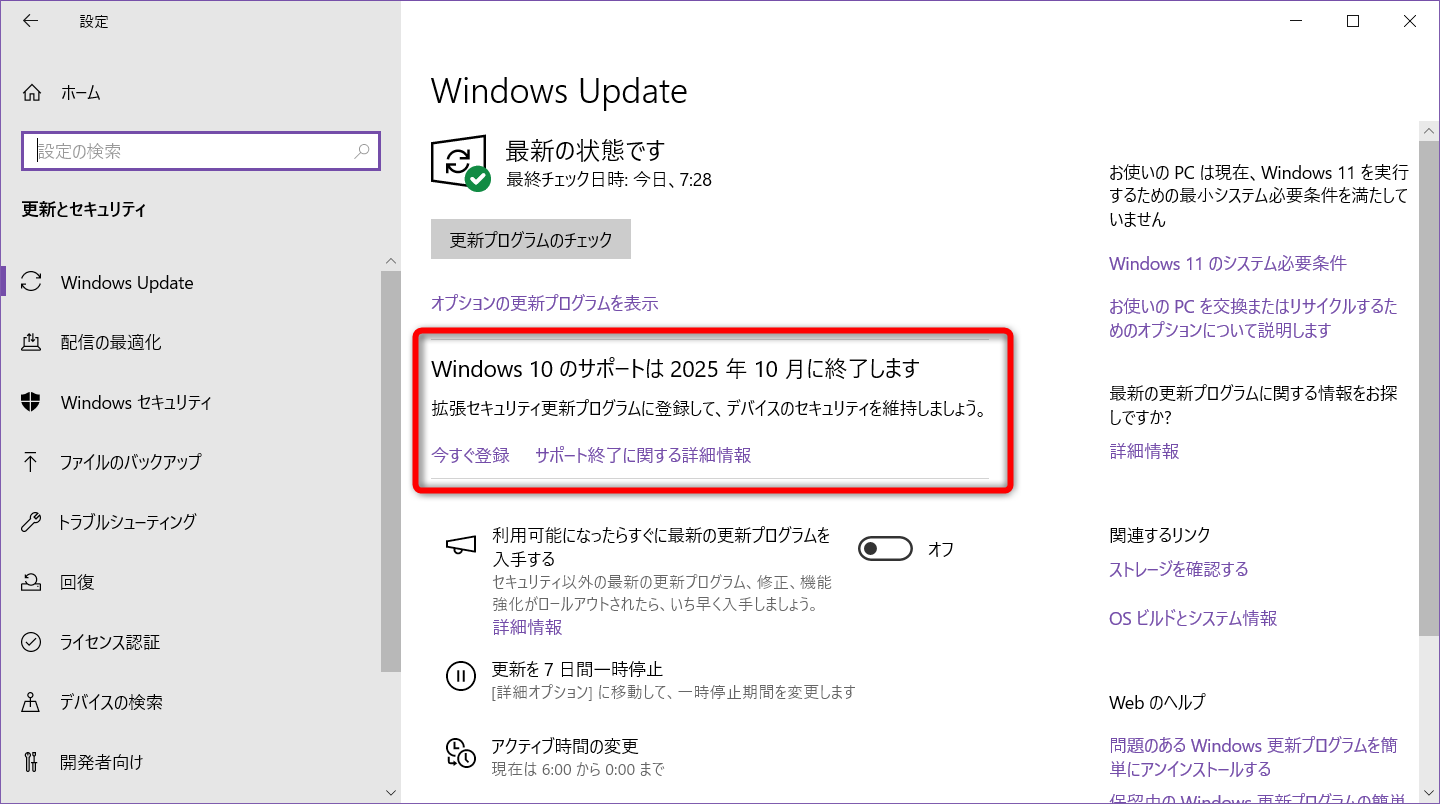
この画面になるには次の3つの条件が必要です。
- Windows UpdateでWindows 10が最新の状態であること
- Microsoftアカウントにサインインしていること
- ESU登録リンクが配信されていること
順に説明していきます。
最初の項目ですが、「更新の延長」を設定していない限り問題ないはずです。私はグループポリシーで延長を設定していましたので、これを解除しなければなりませんでした。まあ、普通の人はあまりやらないと思うので、もし延長を設定していたらそれを解除して(グループポリシーエディタで「未構成」にする)、(オプションの更新プログラムを含め)更新プログラムがなくなるまでアップデートしましょう。
2番目の項目は確実な条件が分かりません。上の図は、私のローカルアカウントですが、これはMicrosoftアカウントに紐づいています(Microsoft 365を契約しているので必然的に紐づく)。ですから、ローカルアカウントでもブラウザでMicrosoftアカウントにログインさえしておけばいいのかもしれません。私は不安だったのでMicrosoftアカウントのローカルユーザーを作成しました。そちらのユーザーは常にログイン状態なので、それで表示されているのかもしれません。
3番目の配信ですが、これは一斉配信ではなく6月から段階的に配信されているということなので、7月ごろのブログやYouTubeを見ると「まだ私のところに配信されていないようだ」というのをよく目にします。さすがにもう1か月前なので配信されていないということはないと思います。
[今すぐ適用]をクリックすると次の画面になります。ここで[次へ]をクリックします。
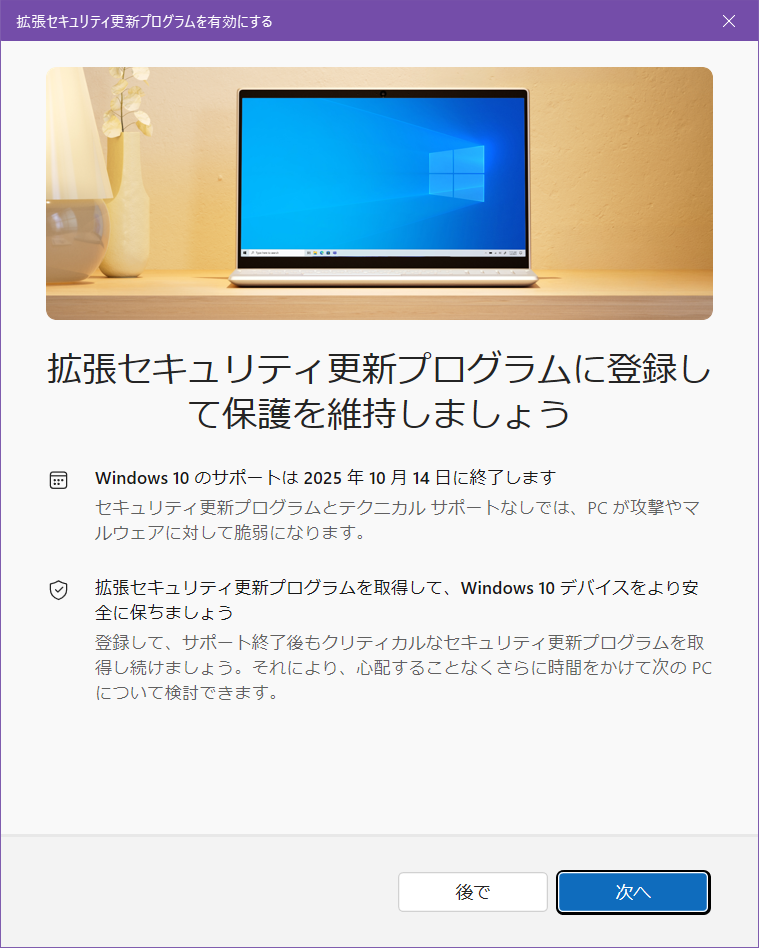
この画面で登録方法を選びます。ここが分かれ目ですね。私の場合Microsoft Rewardsポイントが1,446ポイントありますが、ない人は「ポイントが足りません」と表示されるようです。
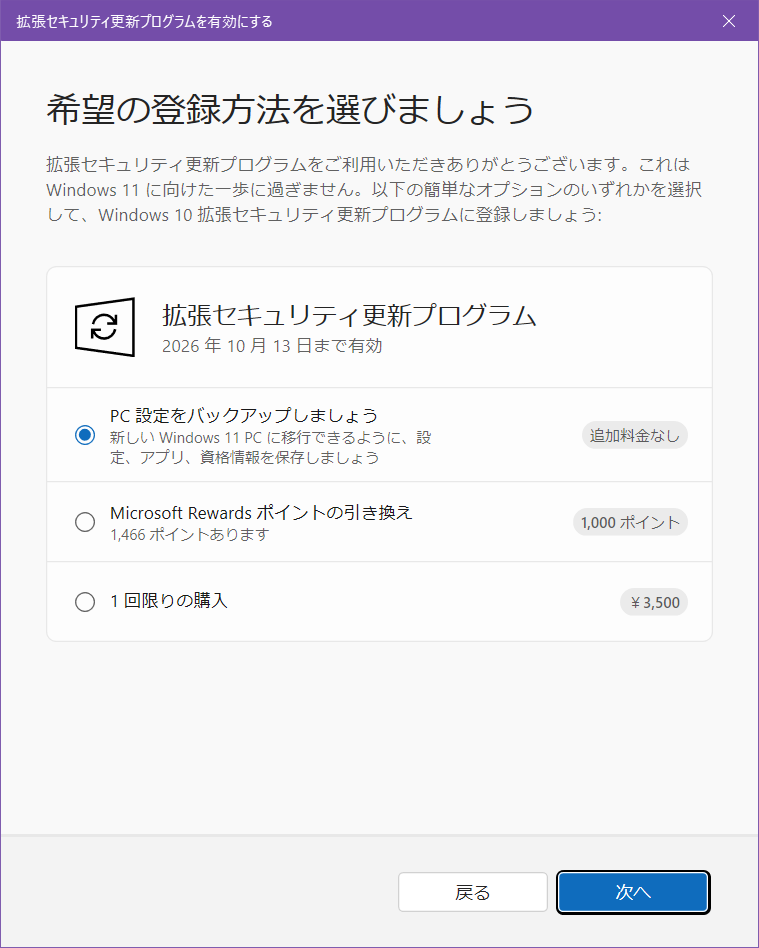
[PC設定をバックアップしましょう]の手順
[PC設定をバックアップしましょう]を選択して[次へ]をクリックすると次の画面になります。
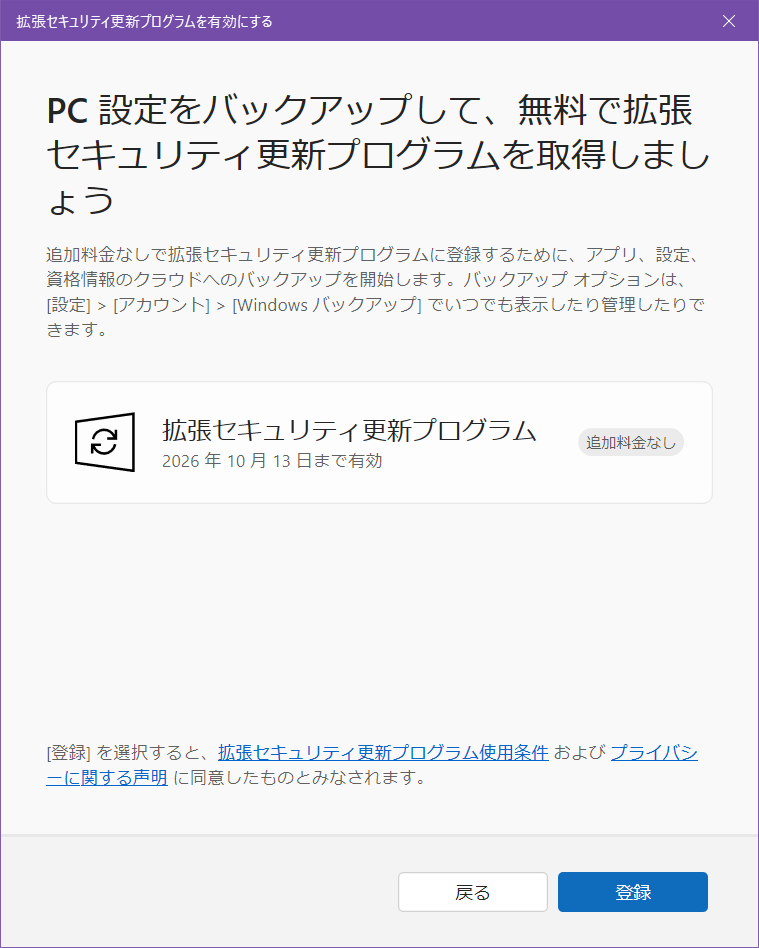
もし、すでにバックアップの設定がされている場合は画面が異なるのでこちらのブログの手順になるはずです。
[Microsoft Rewords ポイントの引き換え]の手順
[Microsoft Rewords ポイントの引き換え]を選択して[次へ]をクリックすると次の画面になります。
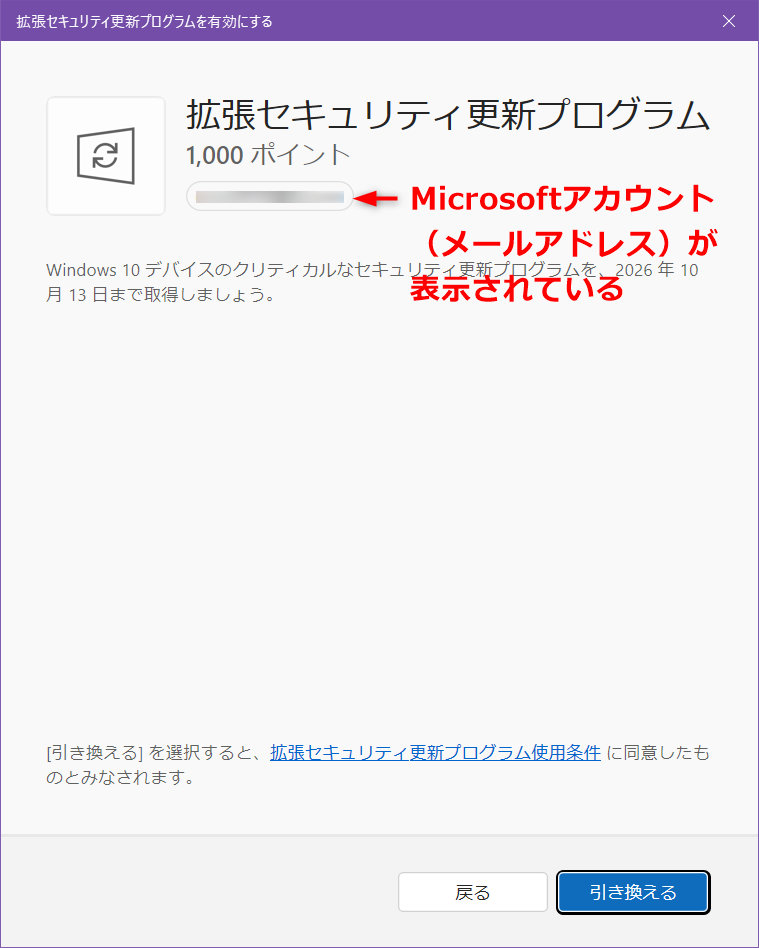
[1 回限りの購入]の手順
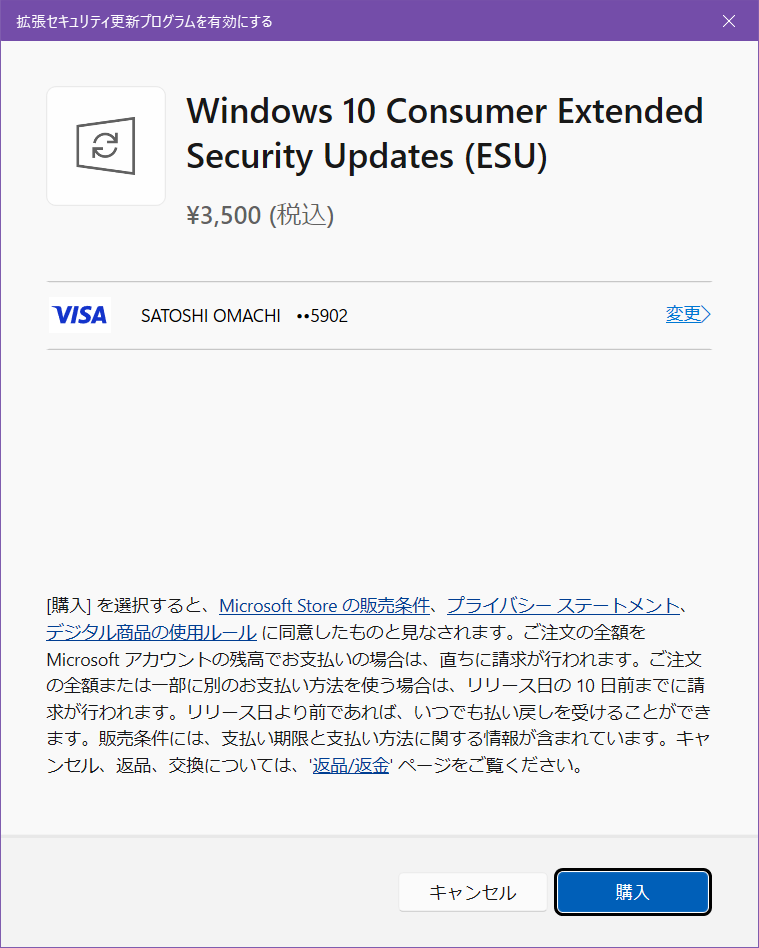
[1 回限りの購入]を選択して[次へ]をクリックすると次の画面になります。私は「Microsoft 365」を契約(自動更新)しておりクレジットカードを登録しているので、このようにカード番号の一部が表示されます(画像の加工は行っていません)。ここは人によって違うはずなのですが、その内容を記載したブログは見つけられていません。[Microsoft Rewords ポイントの引き換え]が無料なので、誰も支払うことを考えていないのでしょう。
私も当然[Microsoft Rewords ポイントの引き換え]を選択しました。
引き換えるとしばらくして次の画面になります。
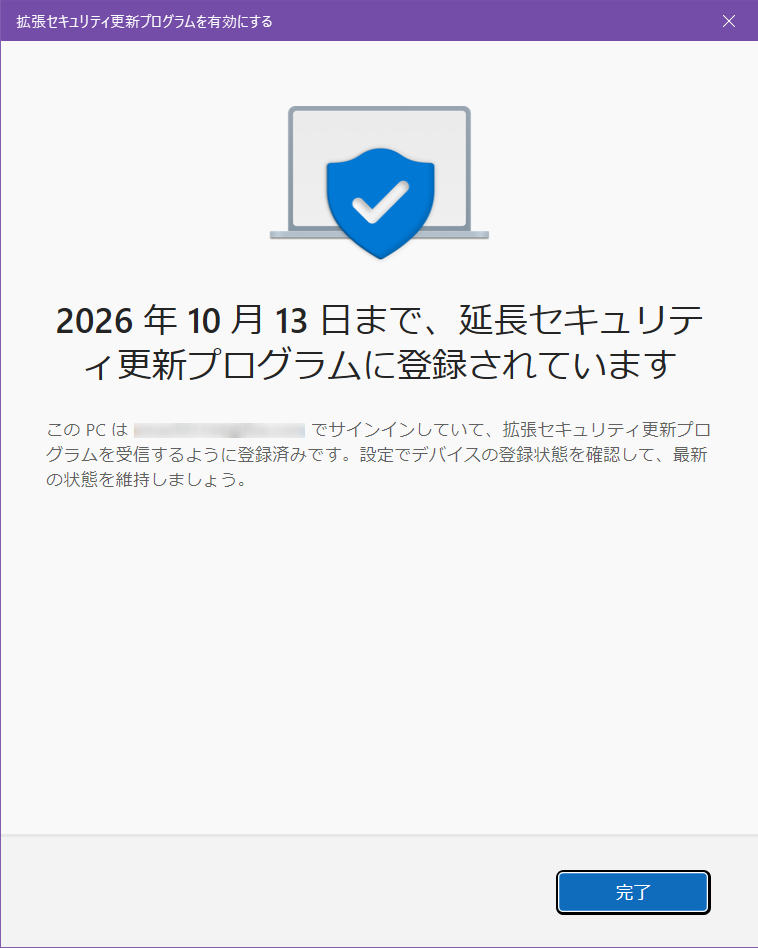
[完了]をクリックすると[Windows Update]の画面が次のようになります。
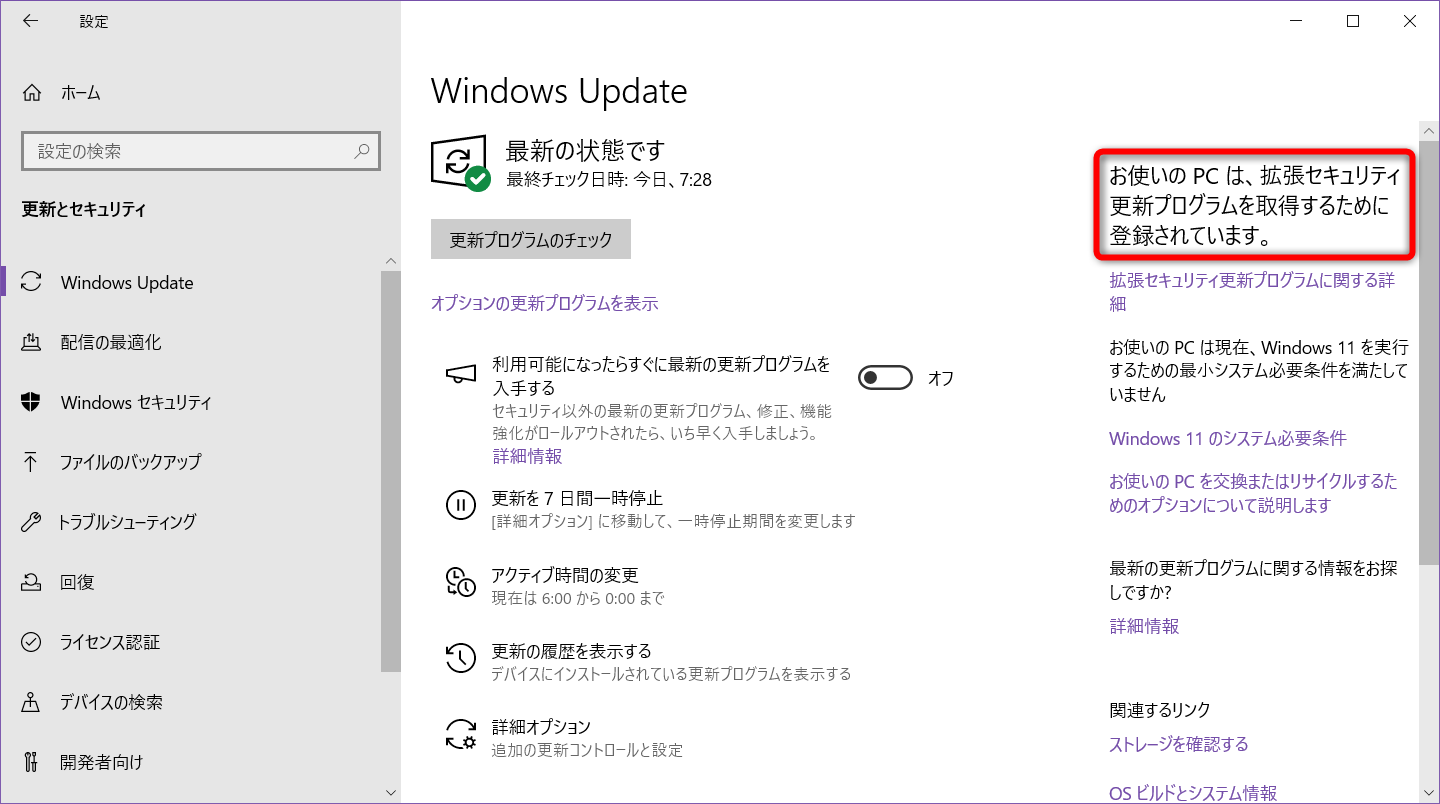
ESUは1つのMicrosoftアカウントにつき最大10台までのWindows 10 PCに適用できます。こちらのブログに適用方法が記載されていますが、3つの条件は変わらないので、「最新の状態」「Microsoftアカウントでサインイン」は必要です。
Microsoft Rewordsポイントの貯め方
Microsoft Rewordsポイントは、Bing検索をすることで貯まります。またMicrosoft Rewordsページに課題がありますのでそれを実行します。公式ページにはそれ以外の方法も記載されています。1,000ポイント貯めるには5~10日かかるとあちこちのブログやYouTubeにありますが、条件次第では最短2日で貯まります。実際私は2日で貯めました。
一番大きいのはスマートフォンにBingアプリをインストールして、2日間検索することです(インストール後14日以内に終了する必要がある)。これだけで500ポイント+α(Bingアプリでの検索で獲得するポイント)が得られます。Microsoft Rewordsページに行くと大きく表示されているのですぐに見つかるはずです。残念ながら過去にインストールしたことがある人は対象外のようです(未確認)。
なお、私の場合最初の時点ですでに171ポイント獲得していました。Microsoftアカウントの歴は長いので、知らず知らずの間に何かしたんでしょう。
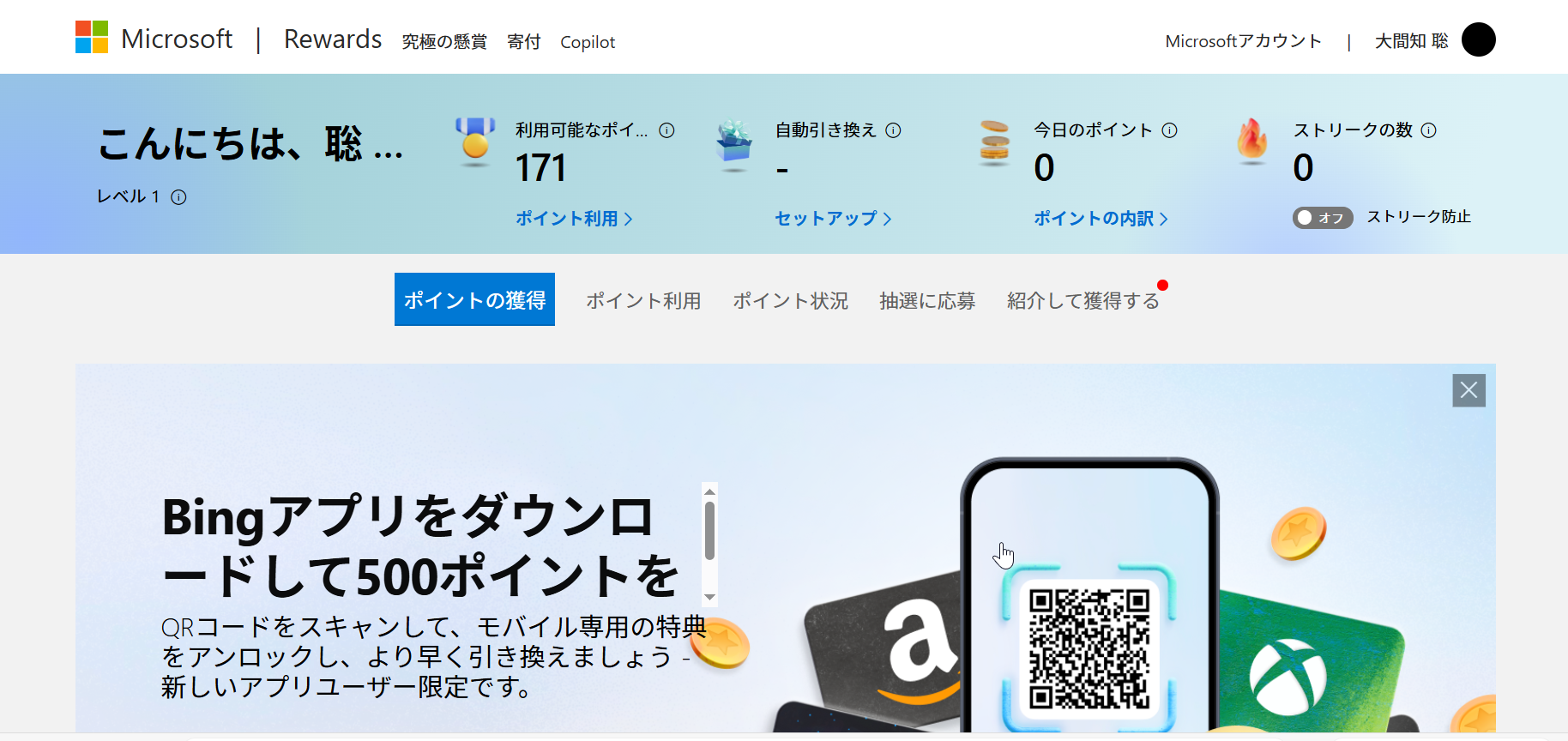
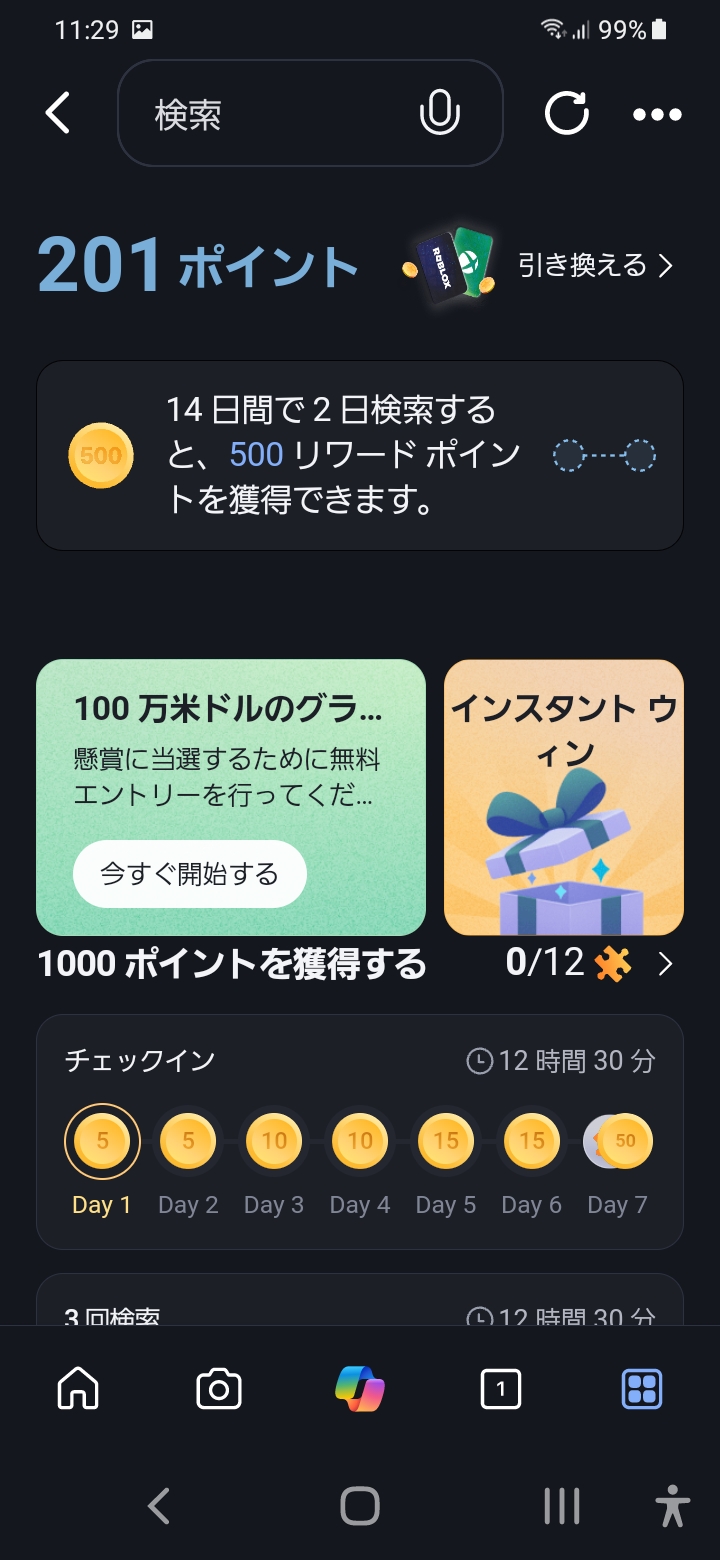
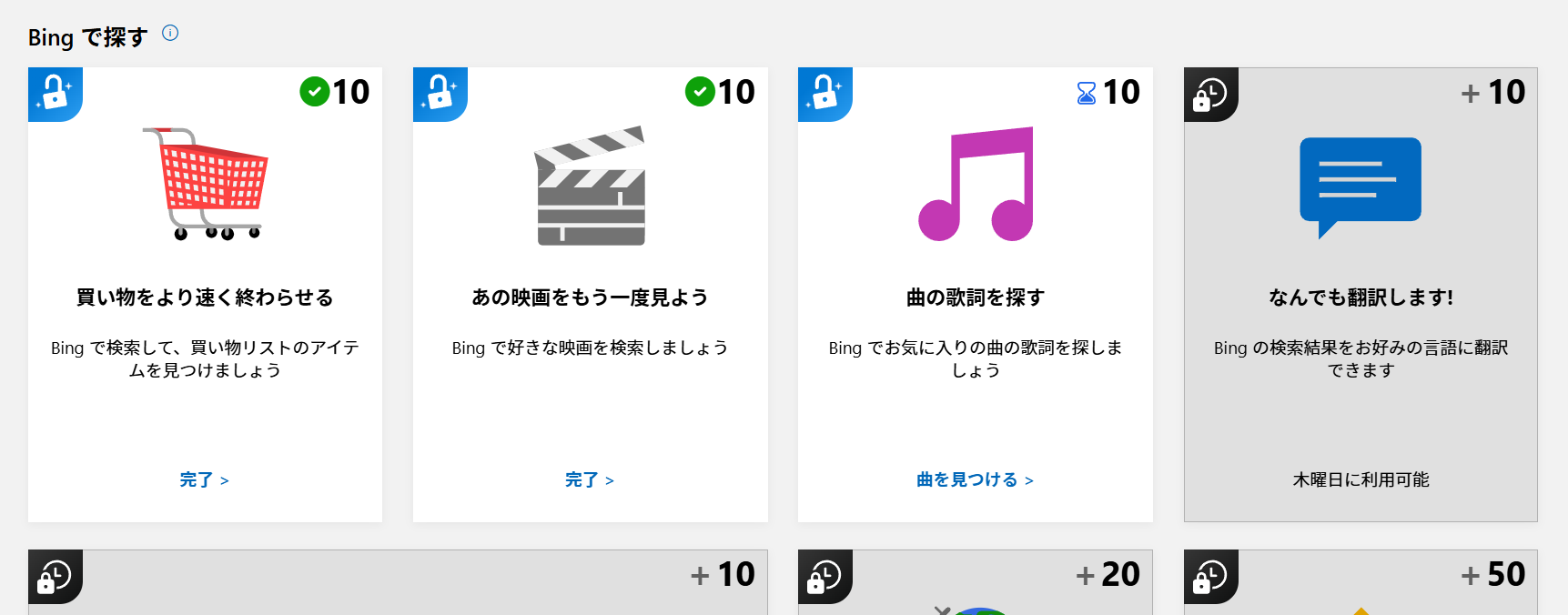
Microsoft Rewordsページには、クイズや課題があるのでそれを行うことでもポイントが貯まります。ただ課題の中には成功しないものがありますので注意です。「買い物をより速く終わらせる」は欲しいものを検索してもポイントになりません。「アマゾン」「楽天市場」を検索するとポイントになります。「あの映画をもう一度見よう」は適当に映画名(私は「イルカの日」)を入力するとポイントになりました。ところが「曲の歌詞を探す」は、適当に歌詞を入れてもポイントになりません。砂時計マークがもやっとします。英語の歌詞かな?と思って「happy birthday to you」と入力しても駄目でした。「料理するのはお疲れですか?」も答えが分かりません。
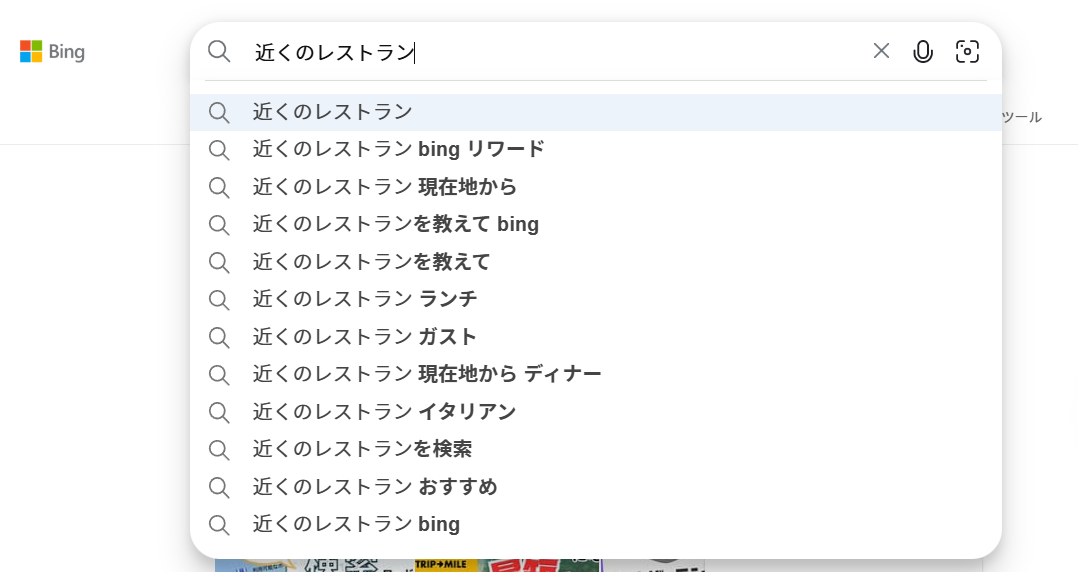
検索をいちいちやるのは面倒だという人は、一部入力すると出てくるサジェスチョンを使いましょう。クリックするだけでポイントになります。
4回にわたって書いた「Windows 10サポート終了間近。」の記事はこれで終わりです。あー疲れた。