Affinityでグリッドに分割&ガイドを作成
グリッドレイアウトを作成する際、Affinityは少し面倒でした。というのもAffinityのグリッド設定は、グリッドの間隔を設定するところが1つで、水平方向の間隔と垂直方向の間隔を別々に設定できないためです。
[表示]→[マージンおよびガイド]
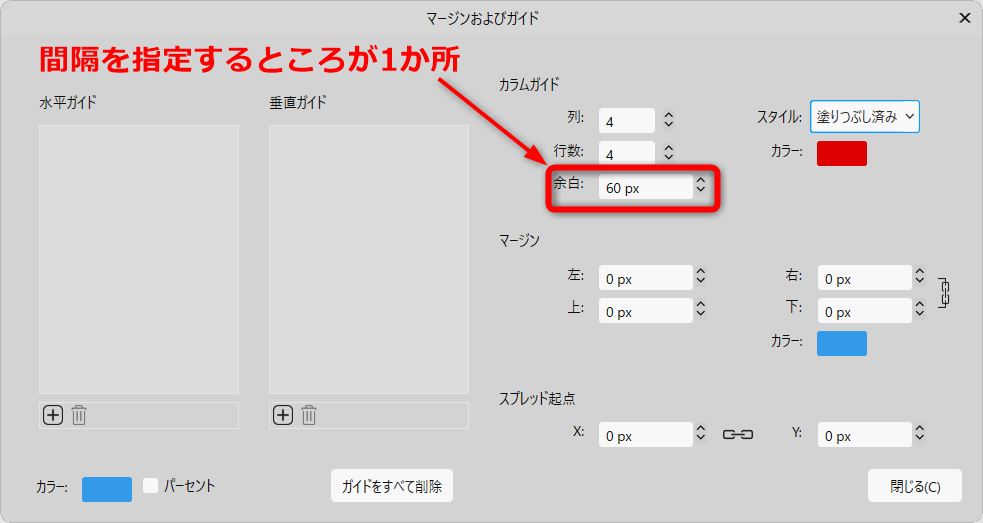
かといってIllustratorの「グリッドに分割」という機能もありません。ちょっとやりにくかったんです。3.2.3までは。
3.3になって、Illustratorの「グリッドに分割」に近い機能が追加されましたが、実はリリースノートには記載がありません。また、メニューのどこを探しても見つかりません。ですから追加されたことを知らない方も多くいると思います。
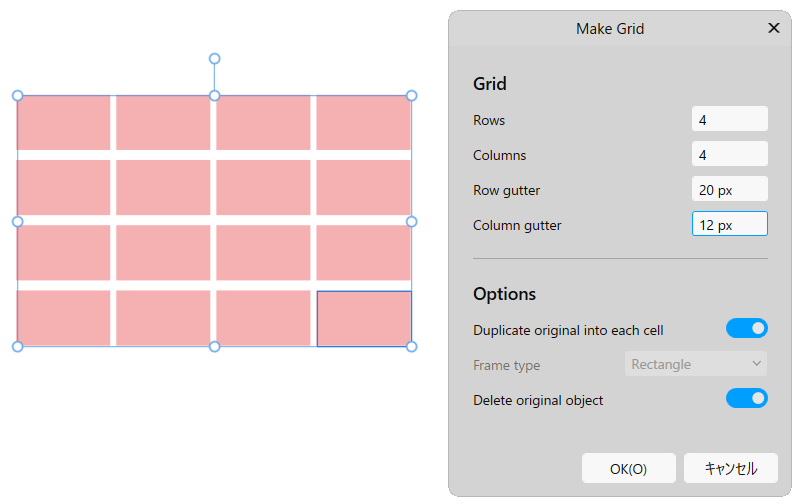
実は、機能強化された「スクリプト」の中にあるのです。サンプルスクリプトの「グリッドを作成」と「ガイドを追加」を組み合わせるのです。
グリッドを作成
ガイドを追加
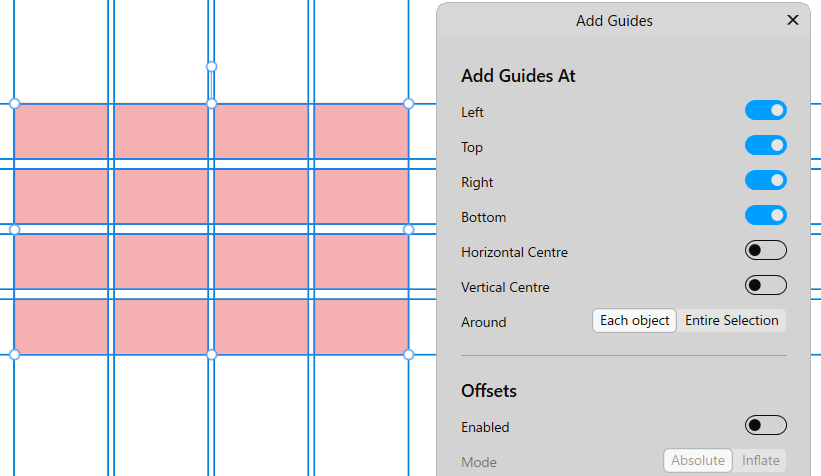
ただし、このままでは2回操作が必要なので使いにくいです。あと、ガイドを作成の方は[Each Object」にすると分割後の長方形16個の周りにガイドを作成するのですが、長方形ひとつひとつにガイドを作るので、同じ位置のガイドがたくさんできてしまいます。
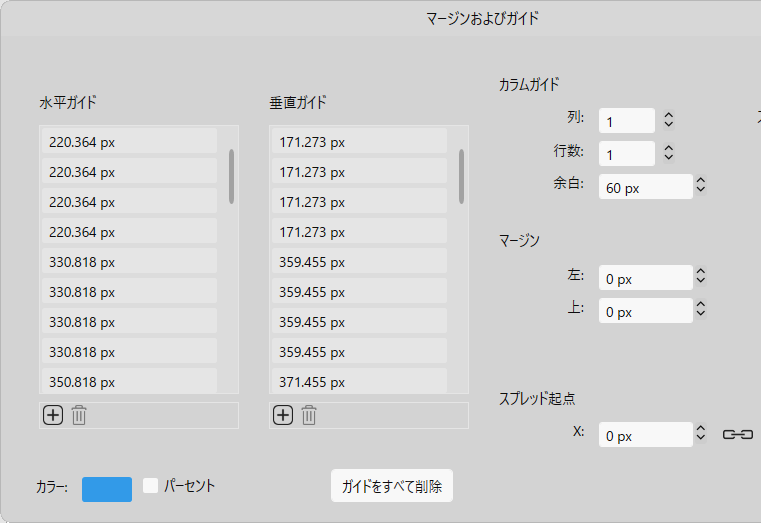
これはやめて。
なので、この2つをくっつけて、かつ余計なガイドを引かないように、さらに日本語にしてわかりやすく、ということでスクリプトを作成しました。私が不要と思う機能は削除しています。
grid_and_guides.zip(前の記事にあるものと同じものです)
インストール
詳しいインストール方法は前の記事を読んでください。ここではかいつまんで説明します。
- ダウンロードしたgrid_and_guides.zipを解凍するとgrid_and_guides.jsが作成されます。
- このファイルをメモ帳などで開いて全選択してコピーします。メモ帳などは閉じます。
- Affinityのスクリプトエディターで新規スクリプトを作成しペーストします。
- スクリプトエディターで[名前を付けて保存]します。
- 次の例のように適宜名前と説明をつけて保存します。
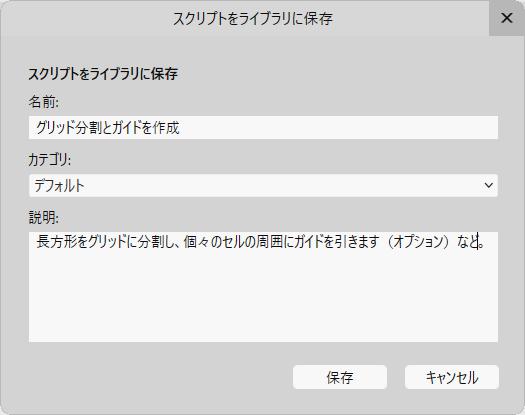
これでスクリプトライブラリに表示されます。
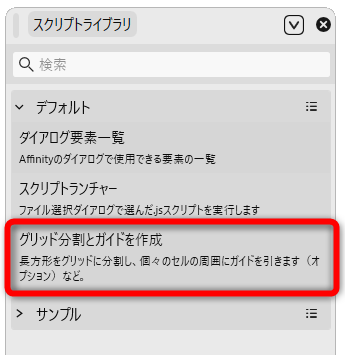
実行方法
長方形を1つ選択して、スクリプトをクリックします。ウィンドウが表示されるので適宜設定します。
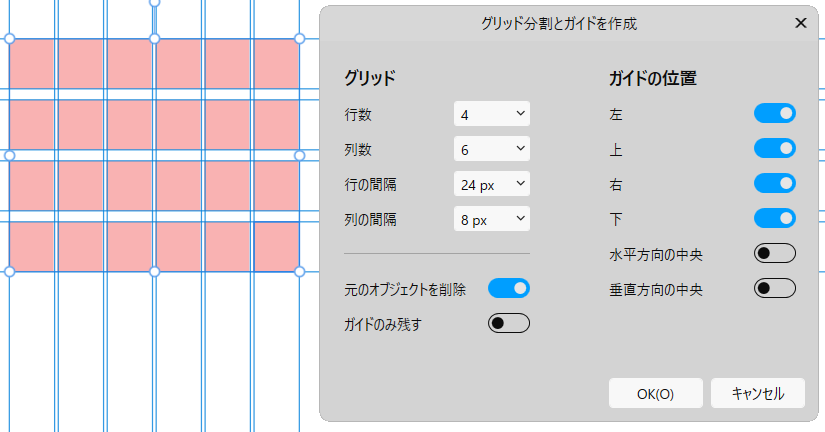
全体のサイズを変更できないのはIllustratorより劣ります。ガイドの位置をIllustratorよりは細かく設定できます。Illustratorが最適だとは思っていないので、私はこれでOKだと思っています。不満がある人は自分で作ってください。Claudeは優秀なのですぐに作れます。作り方の講習もしますよ。