Affinityのノードツールを解説する(1)ノードの選択
これはAffinity by Canva Advent Calendar 2025の4日目に記事です。前日はHaryさん、明日はこの続きです。
なおこの内容は『Affinity解体新書』(仮称。そもそも出るのか、出せるのかすら未定)に含まれます。
カーブ(パス)のノード(アンカーポイント)を操作するツールとして「ノードツール」があります。その挙動を解説します(括弧内はアドビアプリケーションでの呼称です)。以下、アドビアプリケーションの代表としてIllustratorとの比較です。見やすくするためコーナーウィジェットは非表示にしています。
まずは移動ツールでオブジェクトをクリックした場合。オブジェクトが選択されて周囲にバウンディングボックスが表示されます。この状態で移動・変形ができます。
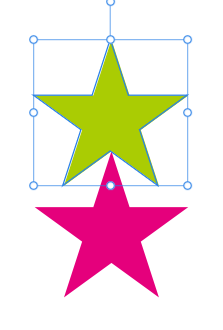
この挙動はIllustratorの選択ツールでも同様です。
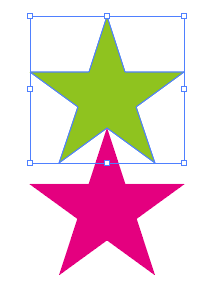
次にノードツールでオブジェクトをクリックします。
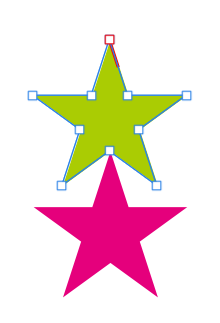
このようにバウンディングボックスは表示されませんし、オブジェクトの移動もできません。オブジェクトは選択されているが、どのノードも選択されていない状態です。
Illustratorのダイレクト選択ツールはこうなります。
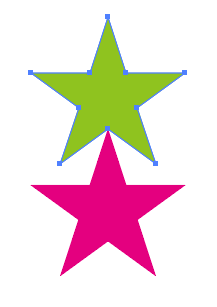
すべてのアンカーポイントが選択された状態になります。そしてこの状態で移動できます。
ここがノードツールとダイレクト選択ツールの最初の違いになります。ノードツールではオブジェクトの移動ができません。(だから移動ツールを使ってね)
次に緑の星形の一番上のノードを選択します。
ノードツールでオブジェクトをクリック、さらに一番上のノードをクリックします。つまり2回クリックが必要です。
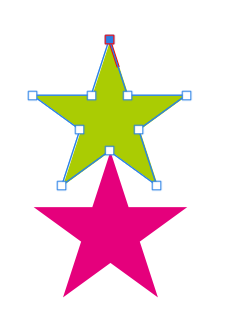
ダイレクト選択ツールでは1回のクリックで選択できます。
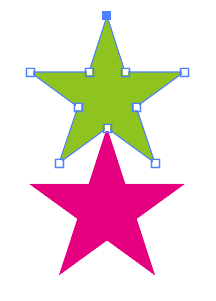
一見Affinityの方が手間な気がしますよね。アドビから移行した場合はまずこの挙動で戸惑います。
では次に、下の星形の同じ場所(一番上のノード)を選択してみましょう。このノードは上の星形の内側のノードと重なっています。
Affinityの場合はノードツールでオブジェクトをクリック、さらに一番上のノードをクリックします。つまり2回クリックが必要です。
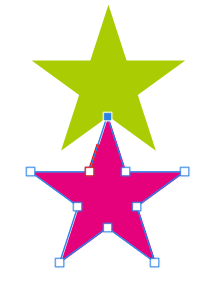
ダイレクト選択ツールでは直接クリックすることはできません。直接クリックしようとすると上の星形のアンカーポイントを選択してしまうからです。
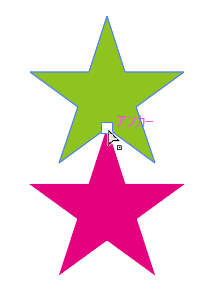
ですから、下の星形を1回クリックして選択状態にし、その状態でアンカーポイントをクリックします。
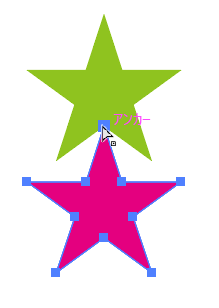
つまりAffinityでの操作と同じになるわけです。
まとめるとこうなります。
ノード(アンカーポイント)を選択する手順
- ノードツール:オブジェクトをクリックして、その中のノードをクリックする
- ダイレクト選択ツール:アンカーポイントが重なっていない場合または重なっていても上(手前)の場合はアンカーポイントをクリック。重なった下(奥)の方の場合はオブジェクトをクリックして、その中のアンカーポイントをクリックする
どちらが簡単だと思いますか? 説明をする立場、あるいはまったくの初心者であればAffinityの方が絶対楽と思うでしょう。それがAffinityの設計思想です。閉鎖してしまったAffinityフォーラムでも、「ノードの選択にひと手間余計だから、Illustratorと同じようにしてほしい」という要望はありましたが、Serifからは「ここは設計思想の根幹だから」と拒否したと記憶しています。
なお、Affinityで赤いノードは開始ノードを意味します。そこから赤い線が出ていますが、これはカーブの進行方向です。
複数のノードを選択する方法は色々なやり方(7種類!)があります。アドビアプリケーションにはない方法もあります。ものすごく長くなりますので「Affinityのノードツールを解説する(4)複数ノードの選択」として別記事を起こします。