Affinityのノードツールを解説する(4終)複数ノードの選択
これはAffinity by Canva Advent Calendar 2025の7日目に記事です。前日も私、明日はHaryさんです。
なおこの内容は『Affinity解体新書』(仮称。そもそも出るのか、出せるのかすら未定)に含まれます。
前回の続きです。今回は前置きも含めて長いです。
Affinityにはステータスバーがあり、そこに、現在の選択状態のよって操作のヒントが表示されます。
ノードを選択しているときの表示はこのようになっています(長いので一部分だけ)。

文字を書き起こすとこうです。(英文はユーザーインターフェイスの言語をイギリス英語にしたときの表記。Affinityは誤訳が多いので日本語だけだとわからないのが多々ある。)日本語の後に丸囲み数字があるものは後から操作を説明するものです。
- クリックでオブジェクトを選択します。
Click an object to select it. - クリック+Shiftで選択に追加します。①
Click + Shift to add to selection. - ドラッグでノードをマーキー選択します。③
Drag to marquee select nodes. - ドラッグ+Altでなげなわノード選択を開始します。⑤
Drag + Alt to begin lasso node selection. - クリック+Altでポリゴンノード選択を開始します。④
Click + Alt to begin polygon node selection. - ドラッグ+Shiftでノード選択に追加します。②
Drag + Shift to add nodes to selection. - ドラッグ+マウスの右ボタンで選択からノードを削除します。⑥
Drag + RightMouse to remove nodes from selection. - ドラッグ+Shift+マウスの右ボタンでノード選択を切り替えます。⑦
Drag + Shift + RightMouse to toggle node selection.
書いてあることが多すぎて、狭いディスプレイだと全部表示しきれません。幸いなことに私はデュアルディスプレイにしているので、2画面を使って表示させたら全部見えます。
この表示が操作のヒントになるので、とても便利です。その証拠に、今年初めにIllustratorがこの機能をパクりました(Illustrator 29.2はAffinityにどれだけ近づいたのか(1/2)ヘルプバー編)。大きな企業が小さな企業の優れた製品・技術をパクって市場優位を背景にうんたらかんたら(まあ、どこにでもある光景ですね)。
それはともかく、ステータスバーのヘルプの中から、複数ノードの選択に関するものを、分かりやすいほうから順に確認していきます。なお、ヘルプバーの表現が直感的でない(「クリック+Shift」→実際はShiftキーを押した状態でクリック)ので、実際の手順に沿ったものに書き直しています。
(画面キャプチャアプリケーションをいくつか試してみましたが、どうしてもマウスカーソルの位置がずれるのでご容赦ください)
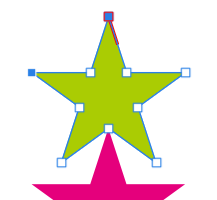
①Shiftキーを押した状態でノードをクリック
ノードが1つ選択された状態で、Shiftキーを押し、その状態で別のノードをクリックします。
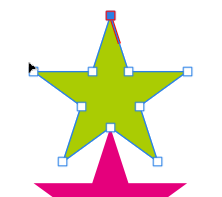 →
→
②Shiftキーを押した状態でノードをドラッグして囲む
ノードが1つ選択された状態で、Shiftキーを押し、その状態で別のノードをドラッグで囲みます。
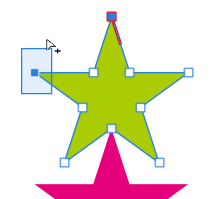 →
→
③選択したいノードをドラッグして囲む
選択したいノードをドラッグして囲みます。すでに選択済みのノードがあった場合、そのノードの選択は解除されます。
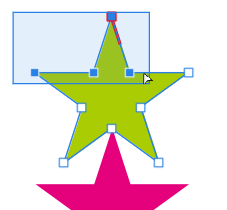 →
→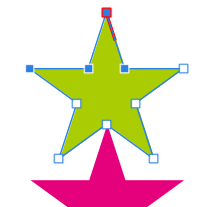
④Altキーを押しながら選択したいノードの周囲をクリック
まずノードツールでオブジェクトを選択しておきます。そしてAltキーを押しながら任意の位置(オブジェクトの内側でも外側でもよい)をクリックします。
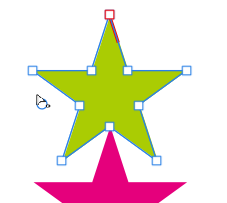
Altキーを押したまま、選択したいノードを囲むようにクリックしていきます。
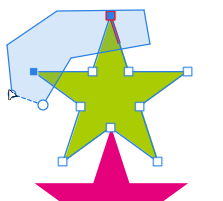
選択したいノードがすべて囲まれたら、最初にクリックした位置をクリックして範囲を閉じます。
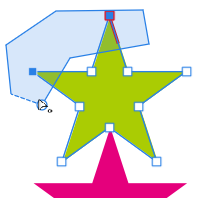
範囲を閉じたら範囲が消えてノードが選択された状態になります。Altキーを離しても大丈夫です。
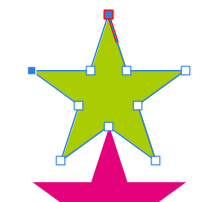
⑤Altキーを押しながら選択したいノードの周囲をドラッグ
まずノードツールでオブジェクトを選択しておきます。そしてAltキーを押しながらノードをドラッグして囲みます。ノードが選択状態になればAltキーとマウスの左ボタンを離して大丈夫です(選択範囲を閉じるという操作は不要です)。
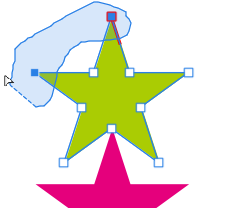 →
→
⑥複数のノードを選択している状態で、特定のノードを選択解除するとき、マウスの右ボタンを使う
(誰だこんな操作を考えたやつは。理解するのにかなり時間がかかったぞ。多分「全部調べてやる!」という気がない限り絶対にわからないと思う)
まずはこの状態から(7つのノードが選択されている)。
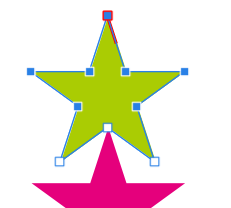
マウスの左ボタンを押して、選択解除したいノードを囲むようにドラッグします。画面上はドラッグして囲った部分が選択されたように表示されますが、これで問題はありません。左ボタンはまだ離さない!
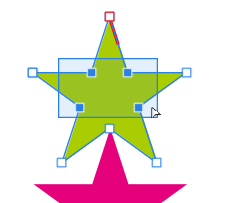
ここでマウスの右ボタンを押します。
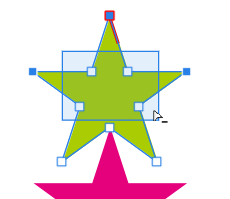
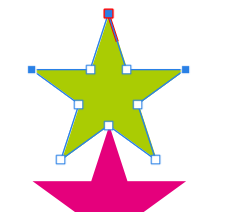
すると選択状態が反転し、ドラッグで囲った部分のノードの選択が解除されたように見えます。ここでマウスの左ボタンを離し、次いで右ボタンも離します。
⑦ノードの選択状態を反転
まずは星形の内角のノードを選択した状態から。Illustratorだと下の赤い星形のアンカーポイントも選択されちゃいますが、そうさせないのがAffinity(どちらが優れているということではありません。設計思想の違いです)。
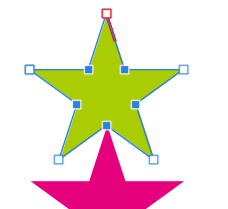
選択状態を反転させたいノードを、Shiftキーを押しながらドラッグして囲みます。マウスの左ボタンは押したまま!
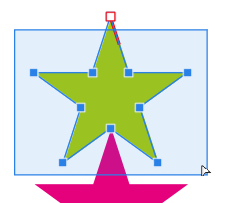
ここでマウスの右ボタンを押します。
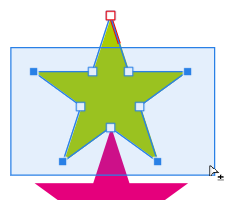
マウスの左ボタンを離し、次いで右ボタンも離します。ドラッグで囲まれた範囲内のノードの選択状態が反転しました。
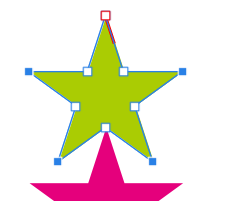
①②③はIllustratorでも同じなので問題ないですね。④⑤は場面によって使えるので覚えておいて損はないです。⑥⑦は絶対に覚えられない自信があります。
実践編
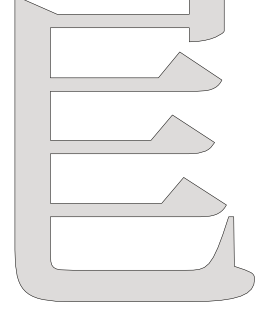
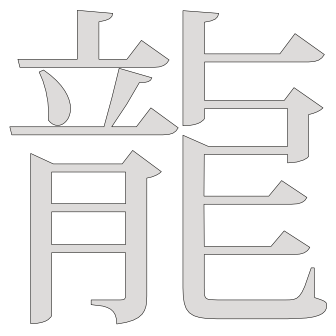
ではノード操作の実践です。名簿とか古い文書の復刻とかすると、フォントに含まれない文字に出会うことが多々あります。そんなときは「作字」をします。今回の例は私がとある案件で作らなければならなくなった文字。「龍」の右の横棒が3本ではなく2本の文字。人名でよくあります。これは「龍」の字を「カーブに変換」(Ctrl+Enterキー)してノードとセグメントの編集をします。

カーブに変換した状態。表示は「X線」([表示]→[モード]→[ワイヤーフレーム]→[X線])。
まずは真ん中の横棒を削除します。これは上記③で選択します。
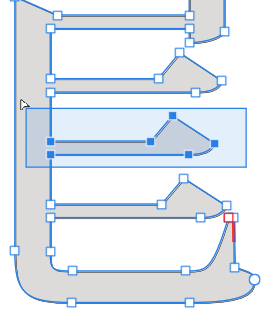
このままDeleteキーを押します。
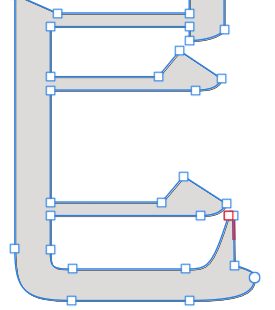
これがIllustratorだったらセグメントも削除されるので、つなぐ作業が発生します。かといってアンカーポイント削除ツールでアンカーポイント1つずつ削除するのも面倒。(アンカーポイント削除ツールで範囲選択とかできればいいんですけど、そんな機能はない)
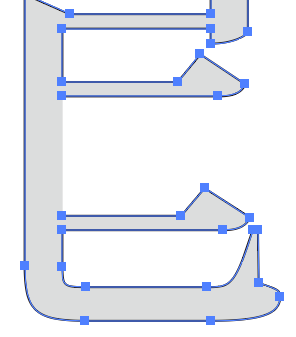
話を戻します。横棒が2本になったのはいいんですが、真ん中があきすぎなので、上下の横棒の位置をずらします。
上の方の棒は上記⑤の手順で選択。③はドラッグの上端がうまく間に入るように試行錯誤するか、拡大表示しなければならないので、⑤のほうが楽と判断しました。
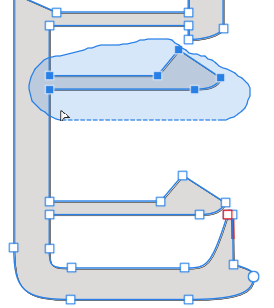
ノードを選択したら、そのうちのどれかのノードを下にドラッグ。すると選択したノードも一緒に下に移動します。このときセグメントをドラッグしちゃだめよ。
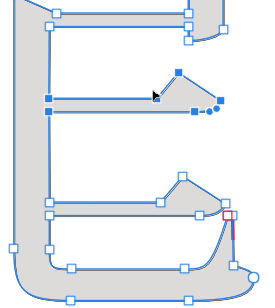
下の方の横棒は④の手段を選びました。こういう作業が辛い年齢になってしまいました。
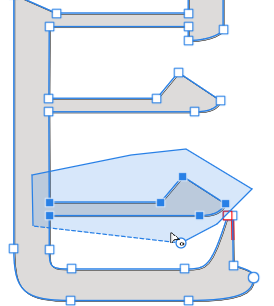
選択したノードを上にドラッグ。あとは間隔のバランスを見ながら微調整です。マウスでのドラッグは微調整には厳しいので、上下の矢印キーを使います。完成。
以上でノードの解説は終わりです。カーブを編集する場合は、ノードツールだけでなくナイフツール、シェイプビルダーツール、あるいはジオメトリ、カーブを結合、カーブを分離など、色々な手法があるわけですが、それらを解説していると切りがありません。どうしても伝えておかないといけないことが出てきたら記事にするかもしれませんが、今のところ直感で使えるものばかりですしわざわざ解説することもないと思います。それではお疲れさまでした。